
Windows 10 поставляется с рядом стандартных приложений, которые могут быть полезными для некоторых пользователей. Однако, не все пользователи хотят использовать эти приложения и могут захотеть удалить их с системы. К счастью, удаление стандартных приложений Windows 10 не является сложной задачей и может быть выполнено несколькими простыми шагами.
Перед началом процесса удаления приложений, важно понимать, что некоторые из них могут быть связаны с работой системы. Поэтому, удаление некоторых приложений может привести к непредвиденным проблемам. Поэтому, перед удалением приложений, необходимо внимательно ознакомиться с документацией и рекомендациями Microsoft.
Если вы все еще решаете удалить стандартные приложения Windows 10, следуйте инструкциям ниже. Во-первых, щелкните правой кнопкой мыши на кнопке Пуск и выберите Параметры. Далее, откройте раздел Система и выберите Приложения и функции.
Видите список приложений, которые установлены на вашем компьютере. Найдите приложение, которое вы хотите удалить, и щелкните на нем. Затем нажмите кнопку Удалить, чтобы запустить процесс удаления приложения. Подтвердите свое действие в появившемся диалоговом окне и подождите, пока процесс удаления завершится.
После завершения удаления, приложение больше не будет отображаться в списке установленных приложений. Если вы хотите вернуть удаленное приложение, вы можете его восстановить из Microsoft Store или использовать системные обновления, чтобы восстановить все стандартные приложения Windows 10.
Как удалить стандартные приложения Windows 10?
Шаг 1: Откройте список стандартных приложений
Для начала удаления стандартных приложений в Windows 10 откройте меню Пуск, затем кликните правой кнопкой мыши на приложение, которое хотите удалить, и выберите пункт Дополнительно.
Шаг 2: Удалите стандартное приложение
После открытия списка стандартных приложений, вам будет предоставлен перечень приложений, доступных для удаления. Выберите приложение, которое вы хотите удалить, и кликните на него правой кнопкой мыши. В появившемся контекстном меню выберите опцию Удалить.
Вы можете удалить несколько приложений одновременно, просто выбрав все нужные вам приложения с помощью клавиши Shift или Ctrl, а затем кликнув на них правой кнопкой мыши и выбрав опцию Удалить.
После выбора опции Удалить стандартное приложение будет помечено для удаления. Для завершения процесса удаления нажмите на кнопку Применить в правом нижнем углу окна.
Чтобы подтвердить удаление приложений, вам может потребоваться ввести пароль администратора или подтвердить свое действие.
После завершения процесса удаления, выбранные стандартные приложения Windows 10 будут полностью удалены с вашего компьютера, и вы сможете освободить дополнительное место на жестком диске.
Обратите внимание, что удаленные стандартные приложения можно будет восстановить с помощью Windows Store, если вы вдруг понадобитесь.
Почему стоит удалить стандартные приложения?
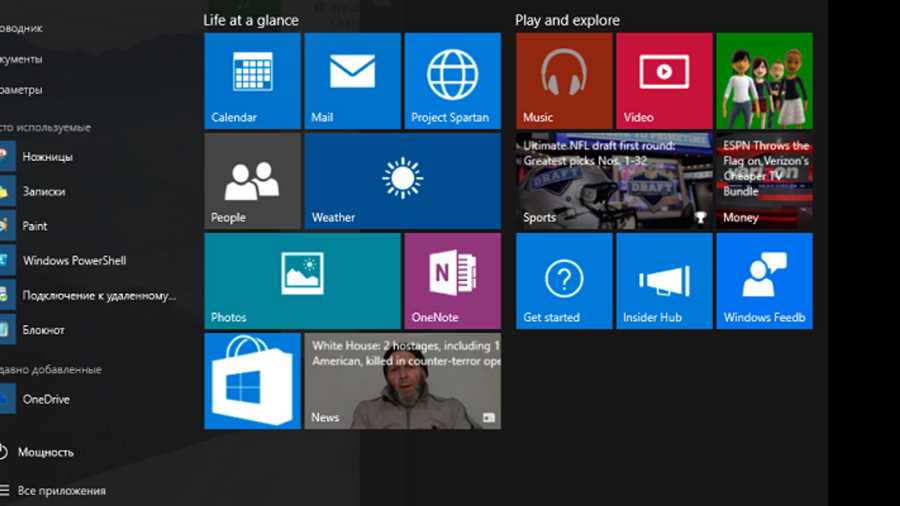
Windows 10 поставляется с большим количеством стандартных приложений, включая Калькулятор, Календарь, Фото, Почта и многие другие. Однако некоторым пользователям может быть интересно удалить эти стандартные приложения по разным причинам.
Освобождение места на жестком диске
Одним из главных преимуществ удаления стандартных приложений является освобождение места на жестком диске. Некоторые из этих приложений могут занимать немало места, особенно если вы никогда не пользуетесь ими. Удаление этих приложений позволяет освободить ценное место для других файлов и программ.
Сокращение объема системных ресурсов
Стандартные приложения в Windows 10 поставляются с обновлениями и готовы к использованию сразу после установки операционной системы. Однако они постоянно работают в фоновом режиме и потребляют системные ресурсы, такие как процессорное время и оперативную память. При удалении этих приложений вы можете сократить потребление системных ресурсов и улучшить общую производительность системы.
Персонализация операционной системы
Удаление стандартных приложений также позволяет вам более полно настроить свою операционную систему в соответствии с вашими индивидуальными потребностями. Вы можете удалить те приложения, которые вам не нужны, и добавить на их место приложения, которым вы действительно пользуетесь. Это поможет создать более удобное и эффективное рабочее пространство.
- Освобождение места на жестком диске
- Сокращение объема системных ресурсов
- Персонализация операционной системы
Подробная инструкция по удалению стандартных приложений
Windows 10 поставляется с набором стандартных приложений, которые могут быть не всегда полезны или используемы. Если вы хотите освободить место на жестком диске или просто избавиться от этих приложений, вам необходимо следовать нижеприведенной инструкции по удалению стандартных приложений в Windows 10.
Шаг 1: Открыть Windows PowerShell
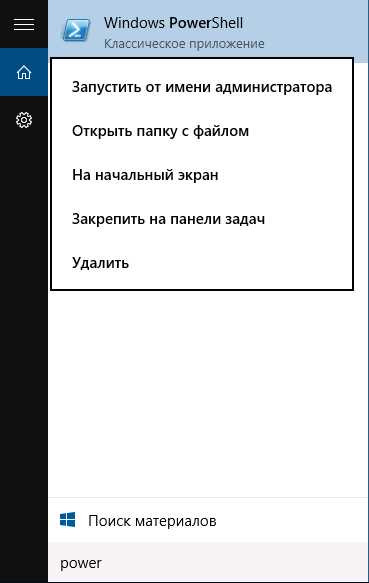
Чтобы начать, откройте меню Пуск и введите в поисковой строке Windows PowerShell. Кликните правой кнопкой мыши на программу Windows PowerShell и выберите опцию Запустить от имени администратора.
Шаг 2: Удалить стандартное приложение

После запуска Windows PowerShell введите следующую команду в командной строке и нажмите клавишу Enter:
| Команда | Описание |
|---|---|
Get-AppxPackage |
Получить список всех установленных приложений |
Remove-AppxPackage <PackageFullName> |
Удалить приложение с указанным полным именем |
Шаг 3: Подтвердить удаление
После ввода команды на удаление стандартного приложения, Windows PowerShell запросит подтверждение. Нажмите клавишу Y и нажмите клавишу Enter, чтобы подтвердить удаление.
Шаг 4: Повторить для всех приложений
Повторите шаги 2 и 3 для каждого стандартного приложения, которое вы хотите удалить. После удаления всех приложений закройте Windows PowerShell.
По завершении этих шагов вы успешно удалите выбранные стандартные приложения из Windows 10. Помните, что некоторые приложения могут быть связаны с основной функциональностью операционной системы, поэтому будьте осторожны при их удалении и удаляйте только те приложения, с которыми вы знакомы и не используете.





