Драйверы играют ключевую роль в правильной работе компьютера под управлением операционной системы Windows 10. Они обеспечивают взаимодействие между оборудованием и программным обеспечением, что позволяет выполнять различные задачи и функции. Однако, иногда возникают ситуации, когда драйверы перестают работать корректно или вызывают проблемы.
Как же чистить драйверы в Windows 10? В этом подробном руководстве мы расскажем о нескольких методах, которые помогут вам удалить ненужные, устаревшие или поврежденные драйверы с вашего компьютера. Это может быть полезно, если вы столкнулись с ошибками, зависаниями или низкой производительностью системы, вызванными некорректной работой драйверов.
Перед тем, как приступить к очистке драйверов, важно сделать резервную копию вашей системы или создать точку восстановления, чтобы в случае непредвиденных проблем можно было вернуться к работоспособному состоянию. Также необходимо скачать последние версии драйверов с официальных сайтов производителей вашего оборудования, чтобы после очистки вы могли установить их заново.
Как очистить драйверы Windows 10
Очистка драйверов Windows 10 может быть полезной в случаях, когда вам необходимо обновить или переустановить драйверы для вашего устройства. Поврежденные или устаревшие драйверы могут вызывать нестабильную работу системы и проблемы с совместимостью. В этом руководстве мы расскажем, как безопасно удалять драйверы Windows 10 с помощью встроенных инструментов операционной системы.
Шаг 1: Откройте Диспетчер устройств
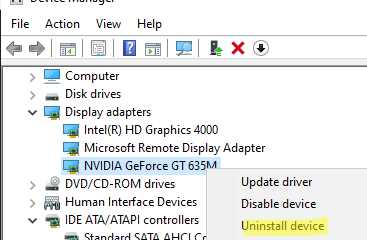
Для начала процесса очистки драйверов Windows 10 откройте Диспетчер устройств. Существует несколько способов сделать это:
- Щелкните правой кнопкой мыши по значку Пуск в левом нижнем углу экрана и выберите Диспетчер устройств из списка приложений.
- Нажмите комбинацию клавиш Win + X и выберите Диспетчер устройств из контекстного меню.
- Нажмите сочетание клавиш Win + R, введите devmgmt.msc и нажмите ОК.
Шаг 2: Найдите и удалите драйверы
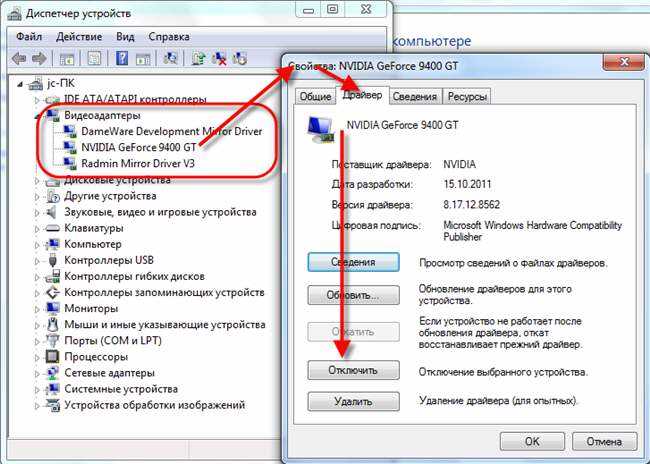
В Диспетчере устройств вы увидите список всех установленных устройств. Чтобы удалить драйверы, выполните следующие действия:
- Раскройте категорию устройств, для которых хотите удалить драйверы.
- Щелкните правой кнопкой мыши на устройстве, драйверы которого хотите удалить, и выберите Удалить устройство из контекстного меню.
- Если появится диалоговое окно с вопросом о удалении драйверов, выберите опцию Удалить драйверы программного обеспечения для этого устройства и нажмите ОК.
Шаг 3: Перезагрузите компьютер
После удаления драйверов Windows 10 рекомендуется перезагрузить компьютер. Это поможет системе очистить все остатки старых драйверов и заменить их новыми, если это необходимо.
| Примечание: | Удаление драйверов может привести к потере функциональности устройства. Если вы не уверены, удалите только те драйверы, к которым есть прямая необходимость. Если удаление драйверов вызывает проблемы, вы всегда можете восстановить их из резервной копии или загрузить последние версии с официального сайта производителя устройства. |
|---|
Теперь вы знаете, как безопасно очистить драйверы Windows 10. Пользуйтесь этой функцией с осторожностью и не забывайте делать резервные копии данных перед удалением драйверов.
Почему стоит удалять старые драйверы в Windows 10
Драйверы играют важную роль в работе операционной системы Windows 10, поскольку они обеспечивают взаимодействие между аппаратным обеспечением компьютера и операционной системой. Однако со временем драйверы могут устареть и перестать функционировать должным образом. Это может вызывать различные проблемы, такие как сбои системы, падение производительности и неправильное функционирование устройств.
Удаление старых драйверов в Windows 10 имеет несколько преимуществ:
1. Увеличение стабильности: Удаление устаревших драйверов помогает избавиться от возможных конфликтов и ошибок, которые могут возникнуть при работе с устройствами и операционной системой. Это может значительно повысить стабильность работы компьютера и устройств.
2. Улучшение производительности: Устаревшие драйверы могут быть неоптимизированными и не поддерживать последние технологии и функции. Удаление старых драйверов и установка новых версий может помочь улучшить производительность компьютера и обеспечить более плавную работу устройств.
3. Решение проблем совместимости: Старые драйверы могут не совместимы с новыми операционными системами или приложениями. Удаление старых драйверов и установка новых версий может помочь решить проблемы совместимости и обеспечить работу устройств с новыми программными продуктами.
4. Улучшение безопасности: Устаревшие драйверы могут быть уязвимыми для атак и вредоносного программного обеспечения. Удаление старых драйверов и установка обновленных версий может помочь улучшить безопасность компьютера и защитить его от потенциальных угроз.
Важно отметить, что перед удалением драйверов следует сделать резервную копию системы и создать точку восстановления, чтобы в случае проблем можно было вернуться к предыдущему состоянию системы. Также рекомендуется загрузить и установить последние версии драйверов с официальных веб-сайтов производителей устройств или с помощью специализированных программ для обновления драйверов.
Как удалить устаревшие драйверы в Windows 10
В ходе использования операционной системы Windows 10, драйверы устройств могут накапливаться со временем и занимать драгоценное пространство на вашем компьютере. Устаревшие драйверы могут также вызывать проблемы с совместимостью и стабильностью работы системы. Поэтому важно периодически освобождать пространство и удалить устаревшие драйверы.
Метод 1: Использование Устройств и принтеров
1. Нажмите правой кнопкой мыши на кнопке Пуск в левом нижнем углу экрана и выберите Устройства и принтеры.
2. В открывшемся окне найдите устройство, драйверы которого вы хотите удалить.
3. Щелкните правой кнопкой мыши на устройстве и выберите Удалить.
4. Подтвердите удаление драйверов, нажав Да.
Метод 2: Использование Диспетчера устройств
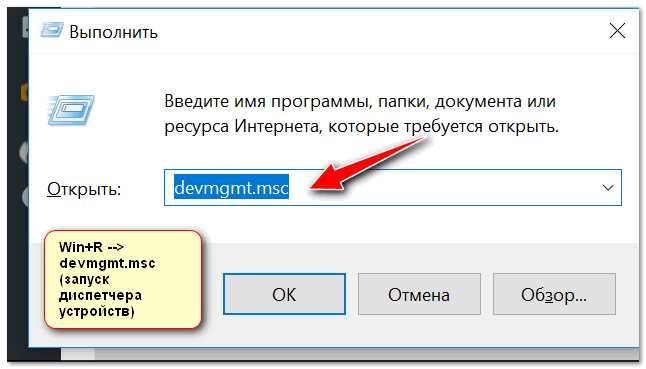
1. Нажмите сочетание клавиш Win + X и выберите Диспетчер устройств в контекстном меню.
2. В открывшемся окне Диспетчера устройств найдите категорию, относящуюся к устройству, драйверы которого вы хотите удалить.
3. Раскройте категорию и найдите нужное устройство.
4. Щелкните правой кнопкой мыши на устройстве и выберите Удалить устройство.
5. Подтвердите удаление драйверов, нажав Да.
После удаления драйверов рекомендуется перезагрузить компьютер, чтобы изменения вступили в силу.
В случае, если удаление драйверов привело к проблемам со стабильностью работы компьютера, вы можете восстановить удаленные драйверы с помощью функции Обновить драйвер в Диспетчере устройств или скачать и установить последнюю версию драйверов с сайта производителя устройства.
Удаление устаревших драйверов в Windows 10 поможет избежать проблем совместимости и освободить пространство на вашем компьютере. Следуйте описанным выше методам и периодически проверяйте и обновляйте драйверы для оптимальной работы системы.
Лучшие программы для удаления старых драйверов в Windows 10
Если вы столкнулись с проблемами в работе вашего компьютера или периферийных устройств, возможно, причина кроется в старых или поврежденных драйверах. Правильное удаление старых драйверов может помочь устранить проблемы и повысить производительность вашей системы. В этом разделе мы рассмотрим лучшие программы, которые помогут вам удалить ненужные драйверы в Windows 10.
1. Driver Booster
Driver Booster – это одна из самых популярных программ для обновления и удаления драйверов в Windows 10. Она позволяет обнаружить и удалить устаревшие, поврежденные или ненужные драйверы, а также предлагает новые версии для установки. Программа имеет простой и интуитивно понятный интерфейс, что делает ее доступной даже для неопытных пользователей.
2. Display Driver Uninstaller
Если вам нужно удалить драйвера графической карты, рекомендуется воспользоваться программой Display Driver Uninstaller. Она позволяет полностью удалить все драйверы, связанные с графической картой, включая регистр и другие системные файлы. Display Driver Uninstaller работает в безопасном режиме, чтобы избежать возможных проблем с удалением.
| Название программы | Особенности |
|---|---|
| Driver Booster | Обнаружение и удаление устаревших, поврежденных или ненужных драйверов, предложение новых версий для установки |
| Display Driver Uninstaller | Полное удаление драйверов графической карты, включая регистр и другие системные файлы |
| Driver Talent | Обнаружение и удаление устаревших, поврежденных или ненужных драйверов, резервное копирование и восстановление |
| Driver Fusion | Удаление остатков драйверов после их удаления, поиск и установка новых драйверов |
Выбор программы для удаления старых драйверов в Windows 10 зависит от ваших потребностей и предпочтений. Все перечисленные программы имеют преимущества и недостатки, поэтому рекомендуется протестировать их перед использованием.





