
Сначала воспользуйтесь функцией восстановления пароля на сайте Mail.ru. Перейдите на страницу входа и нажмите на ссылку «Забыли пароль?». Это первый шаг к восстановлению доступа к вашему аккаунту.
Следующий шаг – введите адрес электронной почты, связанный с вашим аккаунтом. Mail.ru предложит несколько вариантов восстановления: через SMS на привязанный номер телефона или по электронной почте. Выберите наиболее удобный для вас способ.
Если у вас есть доступ к привязанному номеру, получите SMS с кодом и введите его в соответствующее поле. Если вы выбрали восстановление через почту, проверьте свой почтовый ящик на наличие письма от Mail.ru с инструкциями по сбросу пароля.
После успешного ввода кода вам предложат создать новый пароль. Убедитесь, что он надежный: используйте комбинацию букв, цифр и специальных символов. Это поможет защитить ваш аккаунт в будущем.
Если вы не можете получить доступ ни к телефону, ни к электронной почте, попробуйте восстановить доступ через службу поддержки Mail.ru. Подготовьте информацию о вашем аккаунте, чтобы ускорить процесс.
После восстановления пароля не забудьте обновить настройки безопасности. Рассмотрите возможность включения двухфакторной аутентификации для дополнительной защиты вашего аккаунта.
Восстановление доступа через стандартные методы
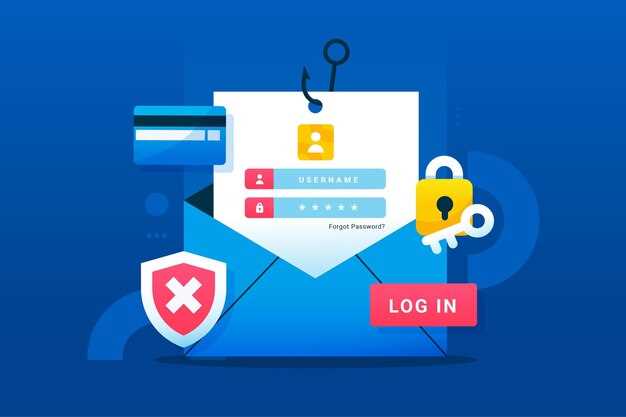
На странице входа в Mail.ru нажмите кнопку ‘Забыли пароль?’ и введите свой зарегистрированный адрес электронной почты или номер телефона. После этого выберите удобный способ получения кодов подтверждения: по SMS или по почте. Если вы указали оба варианта, можно выбрать тот, который вам более доступен.
Получите код на выбранном устройстве или в почтовом ящике и введите его в соответствующее поле. В случае успешной проверки системы предложит создать новый пароль. Укажите запоминаемый и надежный пароль, состоящий из комбинации букв, цифр и специальных символов.
Если доступ к номеру телефона или почте заблокирован, используйте альтернативные способы, предложенные системой – например, ответьте на контрольный вопрос или подтвердите личность через привязанный аккаунт соцсети, если он связан с вашим профилем Mail.ru. В случае отсутствия таких вариантов потребуется обратиться в службу поддержки.
Использование функции восстановления пароля через смс
Для того чтобы начать процесс восстановления доступа, укажите свой номер телефона, привязанный к аккаунту Mail.ru. Перейдите на страницу восстановления и выберите опцию «Восстановить через смс». Введите ваш номер, чтобы система могла отправить уникальный код подтверждения.
Получите сообщение с кодом и введите его в соответствующее поле на сайте. После проверки кода система автоматически позволить вам установить новый пароль. Обратите внимание, что код действителен в течение короткого времени, поэтому не затягивайте с вводом.
Если сообщение с кодом не пришло, подтвердите правильность номера и повторите попытку. Также стоит проверить папку «Спам» или «Промоакции», иногда смс-информирование попадает туда по ошибке. В случае сбоев рекомендуем связаться с технической поддержкой Mail.ru или воспользоваться альтернативными способами восстановления.
Убедитесь, что в момент восстановления у вас есть стабильное соединение с интернетом и доступ к мобильному телефону. После успешной проверки кода вы сможете выбрать новый пароль, который надёжно защитит аккаунт в дальнейшем.
Восстановление через электронную почту резервного адреса
Начинайте восстановление, перейдя на страницу восстановления пароля Mail.ru и выбрав вариант «Через резервный email». Введите свой основной почтовый ящик и подтвердите свой личный статус.
Проверьте почту резервного адреса. В течение нескольких минут на него поступит письмо с уникальной ссылкой для восстановления доступа. Убедитесь, что не попали в папку «Спам» или «Промо».
По ссылке откройте страницу с формой для создания нового пароля. Введите его дважды для подтверждения. После этого сможете снова войти в аккаунт с новым паролем.
| Совет |
|---|
| Если письмо не пришло, повторите запрос через некоторое время. Иногда почтовая служба задерживает доставку сообщений, особенно в периоды высокой нагрузки. |
| Заводите для резервного адреса отдельную почту, чтобы избежать случайной потерянности важных писем в будущем. |
| Настраивайте двухфакторную аутентификацию, чтобы повысить безопасность и упростить восстановление доступа в будущем, если потребуется. |
Прохождение проверки безопасности по вопросу восстановления
Введите ответ на контрольный вопрос, который вы указывали при регистрации. убедитесь, что ответ написан без ошибок и без использования заглавных букв, если в вопросе не указано иное.
Если ваш ответ был длинным или сложным, попробуйте ввести его точно так, как вы указывали. Иногда допускается использование только первых букв или части ответа, если есть такие инструкции.
Некоторые вопросы требуют дополнительных действий: проверьте свои сообщения на почте или SMS – там могут быть подсказки или коды для подтверждения личности.
Если автоматическая проверка не прошла успешно, попробуйте заново ответить на вопросы. Постарайтесь вспомнить всё максимально точно, избегая ошибок и опечаток.
В случае невозможности восстановить доступ через вопросы убедитесь, что у вас есть альтернативные методы подтверждения – например, привязанный номер телефона или резервный email. Используйте их для получения кода или ссылки для сброса пароля.
Обращение в службу поддержки Mail.ru
Если вы не смогли восстановить пароль самостоятельно, обратитесь в службу поддержки Mail.ru. Для этого зайдите на официальный сайт и найдите раздел ‘Поддержка’. Выберите категорию ‘Проблемы с доступом’ и заполните форму обращения.
Укажите свой адрес электронной почты, с которым возникли проблемы, и опишите ситуацию. Чем подробнее вы опишите проблему, тем быстрее получите ответ. Не забудьте указать, какие шаги вы уже предприняли для восстановления доступа.
Ожидайте ответа на указанный вами адрес. Обычно служба поддержки отвечает в течение 24 часов. Проверьте папку ‘Спам’, если не получили ответ вовремя.
Если проблема не решена, вы можете попробовать обратиться через социальные сети Mail.ru. Часто там можно получить более оперативную помощь.
Сохраняйте все переписки с поддержкой. Это поможет в дальнейшем, если потребуется повторное обращение.
Дополнительные советы при восстановлении аккаунта и предотвращение повторных потерь
Используйте двухфакторную аутентификацию. Это добавит дополнительный уровень защиты, требуя подтверждения входа через SMS или приложение.
Регулярно обновляйте пароль. Создавайте сложные пароли, состоящие из букв, цифр и символов. Избегайте использования личной информации.
Записывайте пароли в надежном месте. Используйте менеджеры паролей для хранения и генерации уникальных паролей для каждого аккаунта.
Проверяйте настройки безопасности. Убедитесь, что у вас актуальные контактные данные для восстановления доступа, такие как номер телефона и резервный email.
Будьте внимательны к фишинговым письмам. Не переходите по подозрительным ссылкам и не вводите свои данные на незнакомых сайтах.
Регулярно проверяйте активность аккаунта. Следите за входами и изменениями в настройках, чтобы быстро реагировать на подозрительную активность.
Создайте резервные копии важных данных. Храните их в облаке или на внешних носителях, чтобы избежать потери информации в случае доступа к аккаунту.
Обучайте себя и близких основам интернет-безопасности. Знания о том, как защитить свои данные, помогут избежать проблем в будущем.
Настройка двухфакторной аутентификации
Перейдите в раздел настроек безопасности аккаунта Mail.ru и найдите пункт ‘Двухфакторная аутентификация’. Активируйте его, чтобы повысить уровень защиты доступа.
После включения система предложит выбрать метод получения кодов: через приложение-генератор, например, Google Authenticator или Authy, либо по SMS. Рекомендуется использовать приложение – оно быстрее и безопаснее.
Установите выбранное приложение на смартфон и отсканируйте QR-код, предоставленный на странице настроек Mail.ru. После сканирования приложение автоматически создаст уникальные коды.
Введите сгенерированный код для подтверждения настройки. Это активирует двухфакторную проверку, и при следующем входе вам потребуется вводить пароль и короткий код из приложения или по SMS.
Запишите запасной код, который предоставит система. Этот код потребуется в случае утраты доступа к приложению или номеру телефона, чтобы все равно иметь возможность входа.
Обновите контактные данные и проверьте работу системы, выйдя из аккаунта и попробовав войти снова. Теперь вход требует не только пароля, но и подтверждения через выбранный метод.
Обновление контактных данных в аккаунте
Зайдите в раздел настроек аккаунта Mail.ru и выберите раздел «Контактные данные».
Обновляйте свой номер телефона и альтернативный адрес электронной почты, чтобы иметь дополнительные способы подтвердить владение аккаунтом. Введите новые данные и нажмите кнопку «Сохранить».
Подтвердите изменения, следуя инструкциям, которые придут на указанный номер или email. Обычно это включает введение кода, отправленного вам на телефон или электронную почту.
Проверьте, что все контакты подгружены правильно и отображаются в вашем профиле. Если у вас есть необходимость быстро обновить данные, используйте мобильное приложение Mail.ru – для этого достаточно зайти в настройки прямо с телефона.
Регулярное обновление контактов обеспечит возвращение доступа к аккаунту при случайных блокировках или ошибках при входе. Также это повысит безопасность, ведь для подтверждения изменений используют отправленные коды.
Создание надежного пароля и его хранение
Используйте комбинацию из заглавных и строчных букв, цифр и специальных символов, чтобы повысить сложность пароля. Выбирайте длину не менее 12 символов, чтобы усложнить взлом.
Создавайте уникальные пароли для каждого сервиса, избегая повторений. Для запоминания используйте ассоциации или разрабатывайте свои правила, например, смешивать любимые слова с цифрами.
Запишите пароли в надежном месте – например, в зашифрованном менеджере паролей или в специально отведенном защищенном блокноте. Не храните их в простом файле на компьютере без шифрования.
Обновляйте пароли каждые 3-6 месяцев, особенно если есть подозрения на утечку. Не используйте одну и ту же комбинацию для разных аккаунтов, чтобы снизить риски при компрометации данных.
Обращайте внимание на советы по созданию паролей, доступные в популярных менеджерах. Они помогают генерировать и сохранять уникальные комбинации без лишних усилий.





