Проверьте батарейки в пульте. Часто проблема заключается именно в них. Замените старые батарейки на новые и попробуйте снова. Если пульт по-прежнему не реагирует, убедитесь, что они установлены правильно, соблюдая полярность.
Очистите инфракрасный датчик на приставке и пульте. Пыль и грязь могут блокировать сигнал. Используйте мягкую ткань для аккуратной очистки. После этого попробуйте снова использовать пульт.
Если пульт все еще не работает, попробуйте перезагрузить приставку. Отключите ее от сети на несколько минут, затем подключите снова. Это может помочь восстановить связь между пультом и устройством.
Если ни одно из вышеперечисленных решений не помогло, проверьте, не поврежден ли сам пульт. Внешние трещины или повреждения могут указывать на необходимость замены. В таком случае обратитесь в сервисный центр или приобретите новый пульт.
Диагностика и первоначальные шаги при проблемах с пультом Билайн
Первым делом убедитесь, что батарейки в пульте свежие и правильно вставлены. Если есть сомнения, поменяйте их на новые, желательно используя аккумуляторы или новые батарейки типа AAA.
Проверьте, есть ли видимый мусор или коррозия на контактах батарейного отсека. Очистите контакты мягкой тканью или ватной палочкой, смоченной в спирте, чтобы обеспечить хороший контакт.
| Шаг | Действие |
|---|---|
| 1 | Проверьте работу пульта на другом устройстве или телевизоре, чтобы исключить неисправность плеера или приставки. |
| 2 | Проведите тест инфракрасного луча, направив пульт на камеру смартфона в режиме фото. Если на экране появится вспышка инфракрасного света при нажатии кнопки, значит свет есть, и пульт передает сигнал. |
| 3 | Обратите внимание на состояние кнопок: задержка или залипание могут мешать корректной работе. В таком случае аккуратно протрите поверхность кнопок и убедитесь в отсутствии грязи или пыли. |
| 4 | Проверьте батарейный отсек и корпус пульта на наличие повреждений или трещин. Повреждения могут мешать корректной работе и требуют замены пульта или ремонта. |
| 5 | Обновите прошивку приставки или перезапустите устройство, поскольку иногда программные сбои вызывают сбои в работе пульта. |
Если после выполнения этих шагов пульт все еще не реагирует, попробуйте сбросить настройки пульта на заводские или выполнить его синхронизацию с приставкой по инструкции производителя. Эти меры часто помогают решить проблему без дополнительных затрат.
Проверка батареек: как определить их разряд и заменить правильно
Для начала проверьте батарейки на наличие заряда. Используйте мультиметр, установив его на режим измерения постоянного тока. Подключите щупы к контактам батарейки. Если напряжение ниже 1.2 В для NiMH или 1.5 В для алкалиновых батарей, батарейка разряжена.
Если мультиметра нет, попробуйте использовать другой пульт или устройство, чтобы проверить, работают ли батарейки. Если они не подходят, замените их на новые. Выбирайте батарейки от проверенных производителей для надежности.
При замене батареек соблюдайте полярность. Убедитесь, что ‘+’ и ‘-‘ совпадают с обозначениями в отсеке пульта. После установки новых батареек проверьте работу пульта, нажав любую кнопку.
Регулярно проверяйте состояние батареек, чтобы избежать неожиданных проблем с работой устройства. Храните запасные батарейки в сухом месте, вдали от прямых солнечных лучей и влаги.
Очистка пульта: методы удаления грязи и пыли для восстановления сигнала
Начинайте с отключения пульта и извлечения батареек. Это убережет от короткого замыкания во время чистки.
Используйте мягкую сухую ткань или микрофибру, чтобы аккуратно протереть корпус пульта и убрать пыль. Обратите внимание на кнопки: их поверхность часто покрывается грязью и жиром.
- Чтобы очистить межкнопочные пространства, смочите тонкую ватную палочку или зубочистку в изопропиловом спирте и аккуратно пройдите между кнопками. Спирт быстро испаряется и убирает загрязнения.
- Для глубокого очищения кнопок можно использовать мягкую щетку или старую зубную щетку с мягкой щетиной. Проведите по поверхностям, чтобы снять накопившуюся грязь.
Избегайте капать жидкость непосредственно на пульт. Лучше наносить спирт на палочку, а не напрямую на элементы корпуса. После очистки дайте пульту полностью высохнуть, чтобы избежать короткого замыкания.
Проконтролируйте состояние контактов батарейных отсеков: при наличии коррозии очистите их ватной палочкой с спиртом или замените батарейки. Чистка батарейных контактов также помогает улучшить передачу сигнала.
Регулярная очистка не только устраняет грязь, но и помогает сохранить работоспособность пульта на долгое время, обеспечивая надежное соединение с приставкой.
Проверка внешних повреждений: как определить сломанный корпус или кнопки

Осмотрите пульт на наличие видимых трещин, сколов или вмятин. Если корпус имеет трещины или повреждения, это может привести к неправильной работе внутренних элементов или нарушению крепления кнопок.
Пощупайте корпус руками, обращая внимание на деформацию или расслоение материалов. Проверьте, не висит ли корпус или не кажется ли он разорванным. Такие признаки указывают на механическое повреждение, которое мешает работе пульта.
Обратите особое внимание на состояние кнопок. Если они заедают, трудно нажимаются или вообще не поднимаются после нажатия, скорее всего, есть механическая неисправность или повреждение на уровне корпуса. Иногда повреждения могут проявляться в виде застрявших внутри грязи или грязевых частиц.
Проверьте, не сломаны ли пластиковые крепления кнопок или элементы, удерживающие их на месте. В случае их отсутствия или повреждения, кнопки могут сместиться или полностью оторваться, что существенно ухудшает управление.
Если есть следы растянувшихся или повреждённых деталей, обновление корпуса или замена кнопок станет необходимой. В некоторых случаях такие внешние повреждения мешают нормальной работе пульта и требуют обращения к специалисту или покупки нового устройства.
Использование вспомогательных устройств: попытки управлять приставкой через мобильные приложения
Попробуйте использовать мобильные приложения для управления приставкой Билайн. Скачайте официальное приложение Билайн ТВ из магазина приложений вашего устройства. После установки, подключите телефон к той же Wi-Fi сети, что и приставка. Это позволит вашему телефону обнаружить устройство и установить связь.
В приложении найдите раздел управления приставкой. Обычно он включает функции, аналогичные пульту: переключение каналов, регулировка громкости и доступ к меню. Убедитесь, что приложение обновлено до последней версии для лучшей работы.
Если у вас возникли проблемы с подключением, проверьте настройки Wi-Fi и убедитесь, что приставка включена. Иногда помогает перезагрузка как приставки, так и мобильного устройства. Если приложение не обнаруживает приставку, попробуйте удалить и заново установить его.
Некоторые пользователи находят полезными сторонние приложения, такие как AnyMote или Unified Remote. Эти приложения могут поддерживать управление различными устройствами, включая приставки. Убедитесь, что выбранное приложение совместимо с вашей моделью приставки.
Использование мобильных приложений может стать удобной альтернативой, особенно если пульт временно недоступен. Это решение позволяет быстро восстановить доступ к функциям приставки и продолжить наслаждаться просмотром.
Дополнительные меры и альтернативные решения при неисправности пульта

Если пульт не реагирует после замены батареек, попробуйте перепрограммировать его с помощью инструкций от производителя. Это поможет сбросить текущие настройки и наладить связь с приставкой.
Используйте смартфон с инфракрасным портом или специальное приложение, разработанное для управления приставками Билайн. Загрузите его из магазина приложений и следуйте инструкциям по сопряжению.
Обратите внимание на возможность использования стандартного универсального пульта. Многие модели поддерживают кодовые таблицы, подходящие под приставки Билайн. Введите рекомендованный код и протестируйте работу функций.
Проверьте наличие препятствий между пультом и приемником. Иногда небольшие предметы или пыль мешают передаче сигнала, и очистка области может решить проблему.
Попробуйте подключить приставку к телевизору через HDMI-кабель с функцией HDMI-CEC, которая позволяет управлять приставкой с помощью кнопок телевизора. Это может стать альтернативным способом управления для временного использования.
Если у вас есть второй пульт или он у кого-то из дома, попробуйте подключить его к приставке. Совпадение кодов и корректное программирование откроет новые возможности управления.
Обратите внимание на наличие обновлений прошивки для приставки. Время от времени производители выпускают решения для устранения ошибок, связанных с дистанционным управлением. Установка обновлений может вернуть работоспособность пульта.
Перенастройка пульта: настройка на работу с приставкой Билайн вручную
Для перенастройки пульта от приставки Билайн выполните следующие шаги. Сначала убедитесь, что приставка включена и находится в режиме ожидания.
Нажмите и удерживайте кнопку ‘OK’ на пульте в течение 3 секунд, пока индикатор не загорится. Затем отпустите кнопку. Индикатор должен начать мигать.
Теперь введите код, соответствующий вашей модели приставки. Например, для большинства моделей Билайн используйте код 0001. После ввода кода индикатор должен погаснуть, что означает успешную настройку.
Если индикатор продолжает мигать, попробуйте другой код. Список кодов можно найти в инструкции к пульту или на сайте Билайн. После успешной настройки проверьте работу пульта, нажав на кнопки управления.
Если пульт не реагирует, повторите процесс с другим кодом. Убедитесь, что между пультом и приставкой нет препятствий, и что батарейки в пульте заряжены.
При необходимости обратитесь в службу поддержки Билайн для получения дополнительной помощи. Они могут предоставить актуальные коды и рекомендации по настройке.
Использование универсальных пультов: как выбрать и настроить для работы с Билайн
Выберите универсальный пульт с возможностью быстрой автоматической настройки. Многие современные модели позволяют сканировать коды с помощью отдельной кнопки «Обучение» или «Автоконфигурация». Это сэкономит время и избавит от необходимости поиска нужного кода вручную.
Чтобы настроить пульт под приставку Билайн, включите приставку, выберите соответствующий режим работы на пульте и запустите функцию поиска кодов. Обычно для этого удерживают кнопку устройства (например, «TV») и нажимают кнопку «Настройка» или «Power», затем позволяют пульту «пробиться» всеми доступными кодами до тех пор, пока приставка не отключится или не начнет реагировать.
Если автоматический поиск не помог, используйте список кодов, часто размещаемый в инструкции универсального пульта. Ждите появления реакции устройства, как только нужный код активируется, отключая и повторно его проверяя, закрепите настройку. В некоторых моделях можно выполнять настройку через компьютер или приложение, что упрощает процесс.
Проверьте работу всех необходимых функций – включение, выключение, регулировка громкости и переключение каналов. В случае отсутствия реакции можно повторить настройку с другим набором кодов или воспользоваться функцией обучения, если пульт это поддерживает.
Обновление прошивки пульта: есть ли возможность улучшить работу устройства
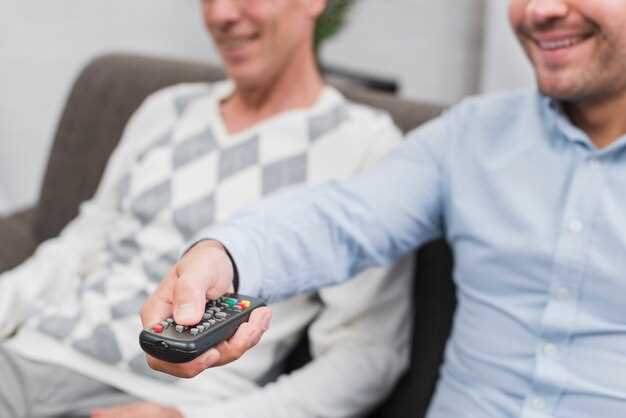
Обновление прошивки пульта может значительно улучшить его работу. Проверьте, доступна ли новая версия прошивки для вашего устройства. Обычно производители публикуют обновления на своих официальных сайтах или в приложениях.
Для начала, подключите пульт к интернету. Это можно сделать через приставку или специальное приложение на смартфоне. После подключения зайдите в раздел настроек и найдите опцию обновления прошивки.
Если обновление доступно, следуйте инструкциям на экране. Процесс может занять несколько минут. После завершения обновления перезагрузите пульт, чтобы изменения вступили в силу.
Обновление прошивки может устранить ошибки, улучшить совместимость с новыми устройствами и добавить новые функции. Если после обновления проблемы сохраняются, рассмотрите возможность сброса настроек пульта до заводских. Это может помочь восстановить его работоспособность.
Регулярно проверяйте наличие обновлений, чтобы ваш пульт всегда работал наилучшим образом. Это простое действие может значительно повысить его производительность и продлить срок службы устройства.
Обращение в техподдержку: когда и как обращаться за помощью по замене или ремонту
Если пульт от приставки Билайн не работает, и вы уже попробовали все возможные решения, пора обратиться в техподдержку. Это поможет быстро решить проблему с заменой или ремонтом устройства.
Следуйте этим рекомендациям:
- Подготовьте информацию: Запишите модель вашего пульта и приставки, а также опишите проблему. Укажите, какие действия вы уже предприняли для её решения.
- Свяжитесь с техподдержкой: Позвоните по номеру, указанному на сайте Билайн, или используйте онлайн-чат. Убедитесь, что у вас есть под рукой все необходимые данные.
- Слушайте оператора: Четко объясните свою проблему и следуйте инструкциям. Оператор может предложить дополнительные шаги для диагностики.
- Запросите замену или ремонт: Если проблема не решается, уточните возможность замены пульта или ремонта. Убедитесь, что вы понимаете условия гарантии.
- Сохраните все документы: Храните квитанции и переписку с техподдержкой. Это поможет в случае необходимости дальнейших действий.
Обращение в техподдержку – это простой способ вернуть работоспособность вашего пульта. Не стесняйтесь задавать вопросы и уточнять детали, чтобы получить необходимую помощь.





