
В настоящее время безопасность компьютера имеет огромное значение. Количество вредоносных программ, вирусов и других угроз постоянно растет, поэтому использование антивирусного программного обеспечения является необходимостью для каждого пользователя. Однако, поскольку платные антивирусы не всегда доступны каждому, можно обратить внимание на бесплатные антивирусы, которые также обеспечивают надежную защиту вашего компьютера.
В данной статье мы предлагаем вам полезные советы и инструкцию о том, как бесплатно установить антивирус на свой компьютер. Первым шагом будет выбор подходящей программы. Одним из самых популярных бесплатных антивирусов является Avast Free Antivirus. Он предлагает надежную защиту от вирусов, троянов, шпионских программ и других угроз, а также имеет простой и понятный интерфейс.
Если вам не подходит Avast Free Antivirus, можно обратить внимание на другие популярные бесплатные антивирусы, такие как AVG AntiVirus Free, Avira Free Antivirus, Bitdefender Antivirus Free Edition и другие. Они также обеспечивают высокую защиту и являются надежной альтернативой платным антивирусам.
Все, что нужно знать о бесплатной установке антивируса
Ниже приведены полезные советы и инструкция по бесплатной установке антивируса.
- Выберите надежный и известный бренд антивирусного программного обеспечения. Некоторые из наиболее популярных бесплатных антивирусов включают Avast Free Antivirus, AVG AntiVirus, Avira Free Antivirus, и Bitdefender Antivirus Free Edition.
- Перейдите на официальный сайт выбранного антивируса и найдите раздел загрузки.
- Загрузите установочный файл антивируса, следуя указаниям на сайте.
- Запустите установочный файл и перейдите по шагам мастера установки. Обычно вам будет предложено выбрать язык, прочитать и принять лицензионное соглашение, выбрать путь установки и т. д.
- После завершения установки антивируса, запустите его и выполните первоначальное сканирование вашего компьютера.
- Убедитесь, что обновления вирусных баз данных включены, чтобы ваш антивирус был в курсе последних угроз.
- Настройте дополнительные параметры антивируса, включая расписание сканирования и типы файлов, подлежащих проверке.
- Регулярно выполняйте полные и сканирования по требованию для обнаружения и удаления вредоносных программ.
Помимо установки антивируса, важно также соблюдать другие меры безопасности, такие как обновление операционной системы, использование надежных паролей и осторожное отношение к скачиванию и установке программ и файлов из ненадежных источников.
Установка бесплатного антивируса – это отличный способ обеспечить базовую защиту вашего компьютера. Не забывайте также регулярно обновлять антивирусное ПО и выполнять сканирования для обнаружения новых угроз.
Основные преимущества бесплатного антивируса
2. Основные функции: Бесплатные антивирусные программы обеспечивают базовую защиту от различных видов вредоносного кода, таких как вирусы, трояны, черви, шпионское и рекламное ПО. Они обновляются регулярно, так что вы можете быть уверены в актуальности и эффективности защиты.
3. Легкий в использовании: Бесплатные антивирусные программы обычно предоставляют простой и интуитивно понятный интерфейс, что делает их легкими в использовании даже для неопытных пользователей. Вы можете быстро и легко сканировать свой компьютер на наличие вредоносных программ и выполнять другие необходимые операции без особых усилий.
4. Малое количество ресурсов: Бесплатные антивирусные программы обычно потребляют минимальное количество ресурсов компьютера или смартфона. Это означает, что они не влияют на производительность вашего устройства и не замедляют его работу. Вы можете продолжать пользоваться своим устройством без каких-либо затруднений или ограничений.
5. Дополнительные возможности: Некоторые бесплатные антивирусные программы предлагают дополнительные возможности, которые помогают обеспечить дополнительную защиту вашему устройству. Например, они могут включать фаерволл, защиту веб-серфинга или родительский контроль. Эти функции могут быть особенно полезными для семейного использования или для защиты конфиденциальных данных.
Важно помнить, что хотя бесплатные антивирусные программы обеспечивают базовую зашиту, они могут иметь ограниченные возможности по сравнению с платными версиями. Если вам нужны более продвинутые функции или дополнительные возможности, то вам может потребоваться приобрести платную версию антивируса.
Полезные советы по установке бесплатного антивируса
1. Обновляйте антивирусное ПО:
Перед установкой бесплатного антивируса убедитесь, что вы загрузили самую последнюю версию программы. Разработчики постоянно обновляют свои продукты, чтобы бороться с новыми видами вредоносного ПО. Проверьте, что у вас установлены все последние обновления перед началом сканирования и защитой от угроз.
2. Скачивайте антивирусные программы только с официальных источников:
Избегайте загрузки программ из ненадежных источников. Лучше всего скачивать бесплатный антивирус с официального сайта производителя, чтобы быть уверенным в том, что вы загружаете безопасный и проверенный файл.
3. Внимательно читайте лицензионное соглашение:
Перед установкой бесплатного антивируса уделите время чтению лицензионного соглашения. Получите представление о том, какие права и обязанности вы берете на себя при использовании данной программы. Также, убедитесь, что вы не соглашаетесь на установку дополнительного не желательного программного обеспечения, такого как панели инструментов или рекламных модулей.
4. Отключите другие антивирусные программы:
Перед установкой бесплатного антивируса отключите или удалите другие антивирусные программы с вашего устройства. Установка двух или более антивирусных программ может вызвать конфликты и проблемы в работе вашего устройства. Используйте только одну антивирусную программу, чтобы получить лучшую защиту и избежать возможных проблем.
5. Правильно настройте антивирус:
После установки бесплатного антивируса убедитесь, что все необходимые настройки сканирования и защиты установлены и активированы. Проведите первое сканирование вашего устройства, чтобы обнаружить и удалить возможные угрозы. Также, проверьте, чтобы антивирус регулярно обновлялся и автоматически сканировал ваше устройство для обеспечения непрерывной защиты.
6. Остерегайтесь поддельных антивирусных программ:
Существуют мошеннические антивирусы, которые выдают себя за настоящие. Будьте внимательны и изучите отзывы других пользователей перед установкой программы. Избегайте программ, которые предлагают бесплатный сканер, но требуют оплаты для удаления обнаруженных угроз.
7. Регулярно проверяйте ваше устройство на наличие угроз:
Чтобы обеспечить надежную защиту, регулярно проводите сканирование вашего устройства на наличие вредоносного ПО. Некоторые антивирусные программы позволяют настроить автоматическое сканирование в заданное время, что позволит вам не заботиться о данной процедуре.
Следуя этим полезным советам, вы сможете эффективно установить бесплатный антивирус и обеспечить надежную защиту своего устройства.
Пошаговая инструкция по установке бесплатного антивируса
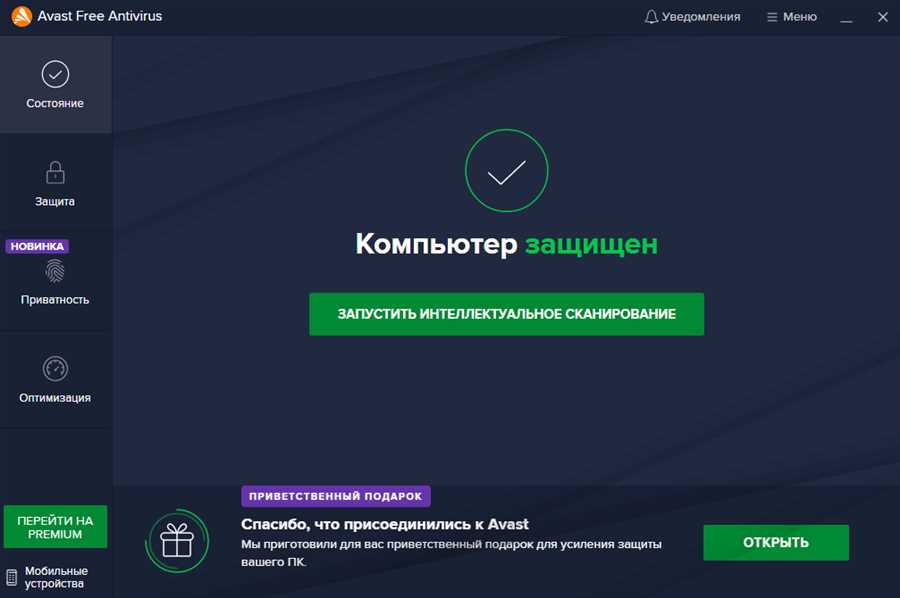
Установка бесплатного антивируса на ваш компьютер может значительно улучшить безопасность вашей системы. В этом разделе мы предоставим вам пошаговую инструкцию о том, как установить бесплатный антивирус и обеспечить защиту вашего компьютера.
Шаг 1: Выбор антивирусного ПО
Перед тем, как начать установку бесплатного антивируса, необходимо выбрать подходящее программное обеспечение. Существует множество бесплатных антивирусных программ на рынке, таких как Avast, Avira, AVG и другие. Рекомендуется ознакомиться с отзывами пользователей и официальными сайтами программ, чтобы определиться с выбором.
Шаг 2: Скачивание и запуск установочного файла

После выбора антивирусного ПО, следует перейти на официальный сайт выбранной программы и найти раздел Скачать. Скачайте установочный файл антивируса на ваш компьютер. После завершения загрузки, найдите файл в папке Загрузки и дважды кликните на нем для запуска установки.
Шаг 3: Установка антивируса
После запуска установочного файла откроется информационное окно установки антивируса. Читайте внимательно все инструкции и нажимайте на соответствующие кнопки для продолжения установки. Некоторые антивирусы могут предложить вам выбрать тип установки (стандартную, минимальную, настраиваемую), рекомендуется выбрать стандартную установку, если вы не знакомы с дополнительными настройками. Дождитесь завершения установки.
Шаг 4: Обновление вирусных баз

После установки антивируса рекомендуется провести обновление вирусных баз, чтобы быть уверенным, что у вас есть последние обновления для обнаружения новых угроз. Обычно программа сама предложит вам провести обновление при первом запуске, следуйте инструкциям на экране для завершения этого процесса.
Шаг 5: Первичная проверка системы
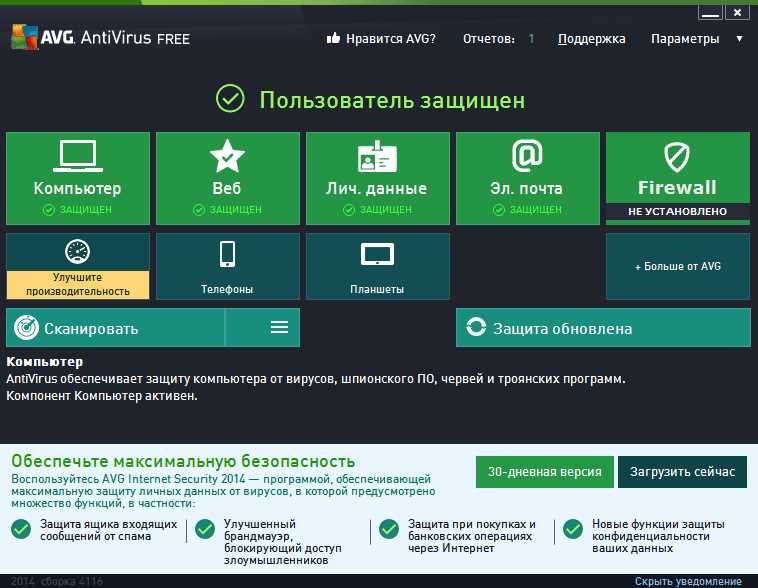
После завершения установки и обновления антивируса, рекомендуется выполнить первичную проверку системы на наличие вредоносных программ. Запустите программу антивируса и найдите раздел сканирования. Выберите тип сканирования (полное, быстрое или выборочное) и запустите сканирование. Подождите, пока антивирусная программа проверит вашу систему.
| Тип сканирования | Описание |
|---|---|
| Полное сканирование | Сканирует все файлы и папки на вашем компьютере. Потребуется больше времени, но гарантирует обнаружение всех угроз. |
| Быстрое сканирование | Сканирует наиболее важные системные файлы и общие места заражения. Рекомендуется для проверки в повседневной эксплуатации. |
| Выборочное сканирование | Позволяет выбрать определенные файлы или папки для сканирования. Используйте при необходимости проверить отдельные элементы. |
После завершения сканирования, антивирусная программа выдаст отчет о найденных угрозах, если таковые обнаружены. Следуйте инструкциям программы для удаления или карантина зараженных файлов.
Поздравляем! Теперь вы успешно установили бесплатный антивирус и настроили его для защиты вашего компьютера. Регулярно проводите обновление вирусных баз и периодическую проверку системы, чтобы поддерживать максимальный уровень безопасности.





