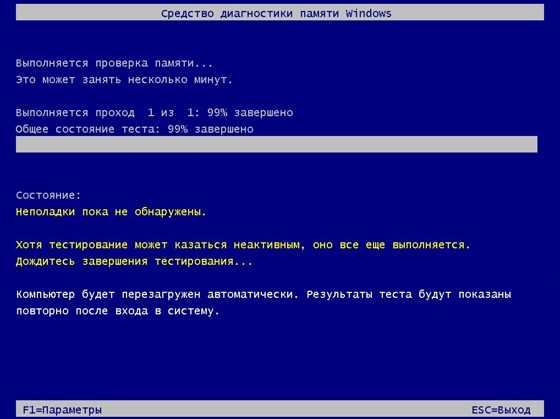
Windows 7 – одна из самых популярных операционных систем, которая часто используется пользователями по всему миру. Она обладает качественным функционалом, но, как и любая другая ОС, может периодически столкнуться с ошибками. Помимо проблем, связанных с отдельными программами или устройствами, виновником проблем может быть неполадка в самой системе.
Для предотвращения возникновения нежелательных ошибок и сбоев в работе ПК требуется регулярная проверка на наличие ошибок и дефектов. В данной статье мы рассмотрим подробную инструкцию по проверке компьютера на ошибки в Windows 7, чтобы вы смогли легко и оперативно исправить все недочеты и гарантировать безупречную работу системы.
1. Используйте инструмент проверки диска.
Один из самых простых способов проверить компьютер на наличие ошибок – это использовать инструмент проверки диска, встроенный в операционную систему. Для этого необходимо выполнить следующие действия:
- Щелкните правой кнопкой мыши по устройству, на котором установлена операционная система, в окне Мой компьютер или Этот ПК.
- Выберите пункт Свойства.
- Перейдите на вкладку Сервис.
- В разделе Проверка ошибок нажмите кнопку Проверить.
- Установите флажки напротив необходимых опций, например, Автоматическое исправление системных ошибок и Сканировать и восстанавливать поврежденные сектора.
- Нажмите кнопку Проверить.
2. Используйте команду CHKDSK.
Команда CHKDSK – это удобная и эффективная опция для проверки диска и исправления ошибок системы в Windows 7. Для ее использования необходимо следовать следующим инструкциям:
- Откройте командную строку, нажав сочетание клавиш Windows + R и введя команду cmd.
- В командной строке введите команду chkdsk C:, где C – буква диска, который требуется проверить.
- Для автоматического исправления ошибок введите команду chkdsk C: /f.
- Для исправления поврежденных секторов введите команду chkdsk C: /r.
Таким образом, вы сможете проверить свой компьютер на наличие ошибок в Windows 7 и исправить их. Регулярная проверка и обслуживание вашей системы поможет поддерживать стабильность работы операционной системы и длительное время без внезапных сбоев и ошибок.
Как провести проверку компьютера на ошибки в операционной системе Windows 7
Операционная система Windows 7, как и любая другая, может иногда сталкиваться с различными ошибками и проблемами. Однако в Windows 7 имеется встроенный инструмент, который позволяет провести проверку компьютера и выявить возможные ошибки.
Шаг 1: Запуск инструмента Проверка диска
Первым шагом для проверки компьютера на наличие ошибок в Windows 7 является запуск инструмента Проверка диска. Для этого необходимо выполнить следующие действия:
- Откройте проводник и выберите диск, который вы хотите проверить.
- Щелкните правой кнопкой мыши на выбранном диске и в выпадающем меню выберите Свойства.
- В открывшемся окне Свойства перейдите на вкладку Сервис и нажмите кнопку Проверка.
- Для проверки диска необходимо выбрать один из двух вариантов:
- Проверка диска Проверить на наличие поврежденных секторов позволяет обнаружить и исправить физические ошибки.
- Проверка диска Автоматическая проверка и исправление ошибок файлов сканирует систему на наличие ошибок в файлах и исправляет их.
- Выберите необходимый вариант и нажмите кнопку Проверить.
- Если проверка диска требует перезапуска компьютера, подтвердите действие и дождитесь завершения процесса.
После завершения проверки диска инструмент Проверка диска выдаст результаты и сообщит о возможных ошибках.
Шаг 2: Запуск инструмента Проверка системных файлов
Другим полезным инструментом для проверки компьютера на ошибки в операционной системе Windows 7 является Проверка системных файлов. Он позволяет выявить поврежденные или отсутствующие системные файлы и восстановить их. Для запуска Проверки системных файлов выполните следующие действия:
- Откройте командную строку с правами администратора. Для этого нажмите кнопку Пуск, в поле поиска введите cmd, а затем щелкните правой кнопкой мыши на найденной программе cmd.exe и выберите Запуск от имени администратора.
- В командной строке введите команду sfc /scannow и нажмите клавишу Enter.
- Дождитесь завершения процесса сканирования и восстановления системных файлов.
После завершения процесса Проверка системных файлов выдаст результаты и сообщит о возможных ошибках.
Проведение проверки компьютера на наличие ошибок в операционной системе Windows 7 позволяет выявить и исправить различные проблемы, которые могут влиять на стабильность и работоспособность системы. Регулярная проверка и исправление ошибок помогут поддерживать ваш компьютер в хорошем состоянии и избежать возможных проблем в будущем.
Подготовка к проведению проверки компьютера
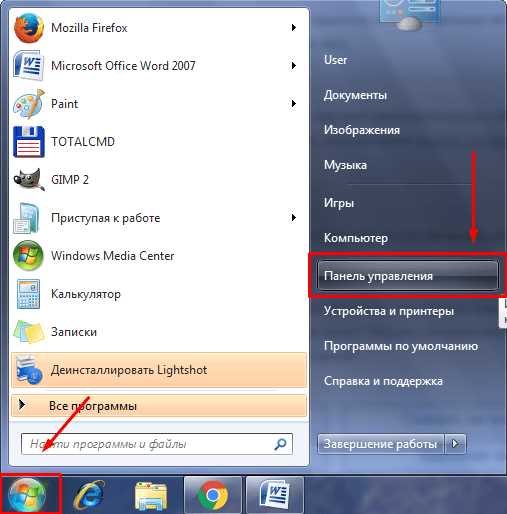
Перед тем, как приступить к проверке компьютера на наличие ошибок, необходимо выполнить несколько предварительных действий, чтобы гарантировать ее эффективность и безопасность. Вот несколько шагов, которые следует предпринять:
1. Создайте резервную копию данных: перед проведением проверки компьютера на ошибки рекомендуется создать копию всех значимых данных. Это поможет восстановить файлы, в случае если проверка приведет к их потере или повреждению.
2. Закройте все программы и окна: перед началом проверки компьютера необходимо закрыть все запущенные программы и окна, чтобы избежать возможных конфликтов и ошибок.
3. Очистите файловую систему и реестр: рекомендуется очистить временные файлы, ненужные файлы и папки, а также выполнить очистку реестра с помощью специализированного программного обеспечения. Это поможет улучшить производительность компьютера и устранить возможные ошибки.
4. Проверьте наличие вирусов и вредоносных программ: перед началом проверки компьютера рекомендуется провести антивирусную проверку с использованием актуальной антивирусной программы. Это поможет выявить и удалить вредоносные программы, которые могут привести к ошибкам.
5. Проверьте доступность источников питания: убедитесь, что ваш компьютер надежно подключен к источнику питания и заряжен, чтобы избежать возможных сбоев при проведении проверки.
После выполнения всех этих шагов можно начинать проверку компьютера на наличие ошибок. В случае обнаружения ошибок, рекомендуется их исправить, чтобы обеспечить стабильную и безопасную работу вашего компьютера.
Проведение проверки компьютера на ошибки

1. Использование инструмента CHKDSK
CHKDSK (Check Disk) — это инструмент командной строки, который может проверить интегритет файловой системы и исправить ошибки на жестком диске.
- Откройте командную строку, нажав клавиши Win+R, введите cmd и нажмите Enter.
- Введите команду chkdsk C: /f и нажмите Enter. Замените C: на букву диска, который вы хотите проверить.
- Когда система запросит вас выполнить проверку при следующей загрузке, нажмите Y и нажмите Enter.
- Перезагрузите компьютер и дождитесь завершения проверки.
2. Использование инструмента System File Checker
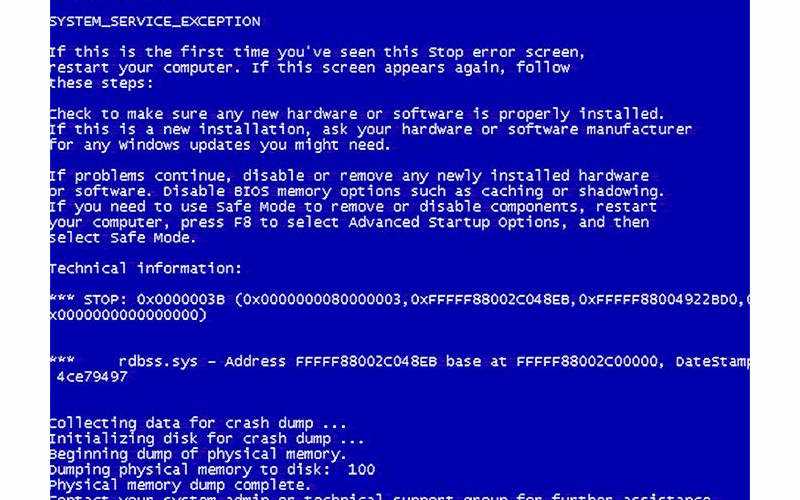
System File Checker (SFC) — это инструмент командной строки, который может проверить целостность системных файлов и восстановить их в случае необходимости.
- Откройте командную строку, нажав клавиши Win+R, введите cmd и нажмите Enter.
- Введите команду sfc /scannow и нажмите Enter.
- Дождитесь завершения сканирования и восстановления файлов.
- Перезагрузите компьютер.
3. Использование инструмента Error Checking
Error Checking (Проверка ошибок) — это инструмент, встроенный в Windows 7, который может проверить жесткий диск на наличие ошибок и исправить их.
- Откройте Проводник (Windows Explorer).
- Выделите диск, который вы хотите проверить.
- Щелкните правой кнопкой мыши и выберите Свойства.
- Перейдите на вкладку Инструменты и нажмите кнопку Проверка.
- Выберите опцию Проверить с использованием технологии проверки и восстановления и нажмите Начать.
- Дождитесь завершения проверки и перезагрузите компьютер, если это необходимо.
Проведение периодической проверки компьютера на ошибки позволит обнаружить и исправить проблемы, которые могут привести к сбоям системы или потере данных. Следуйте приведенным выше инструкциям, чтобы обеспечить надежную работу вашего компьютера.
Решение обнаруженных ошибок на компьютере
Когда компьютер обнаруживает ошибки, важно решить их как можно скорее, чтобы избежать дальнейших проблем и снизить риск серьезных сбоев в работе операционной системы Windows 7. В данном разделе мы рассмотрим несколько основных способов решения обнаруженных ошибок на компьютере.
1. Перезагрузка компьютера
Первым шагом в решении проблемных ситуаций является перезагрузка компьютера. Это позволяет очистить оперативную память и перезапустить системные процессы, что может помочь в исправлении некоторых ошибок.
Для перезагрузки компьютера следует нажать на кнопку Пуск в левом нижнем углу экрана, затем выбрать пункт Выключение. После этого следует выбрать опцию Перезагрузить.
2. Выполнение сканирования дисков
Иногда ошибки на компьютере могут быть вызваны поврежденными или ошибочно записанными данными на жестком диске. В таком случае рекомендуется выполнить сканирование дисков с использованием встроенной в операционную систему Windows 7 утилиты Проверка диска.
Для запуска сканирования дисков следует открыть Проводник, щелкнуть правой кнопкой мыши на диск, который необходимо проверить, и выбрать пункт меню Свойства. Затем следует перейти на вкладку Сервис и нажать на кнопку Проверка.
3. Установка обновлений
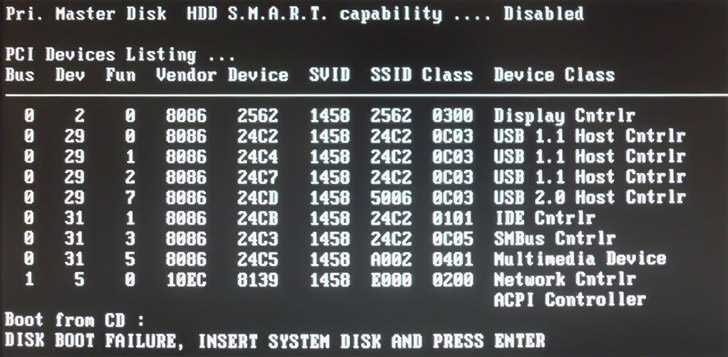
Многие ошибки на компьютере могут быть вызваны необходимостью установки последних обновлений операционной системы и драйверов устройств. Поэтому рекомендуется регулярно проверять наличие обновлений и устанавливать их.
Для проверки наличия обновлений следует открыть Панель управления, выбрать пункт Центр обновления Windows и нажать на кнопку Проверить наличие обновлений. После завершения проверки необходимо установить найденные обновления.
Следуя этим рекомендациям, вы сможете решить обнаруженные ошибки на компьютере и обеспечить более стабильную работу операционной системы Windows 7.





