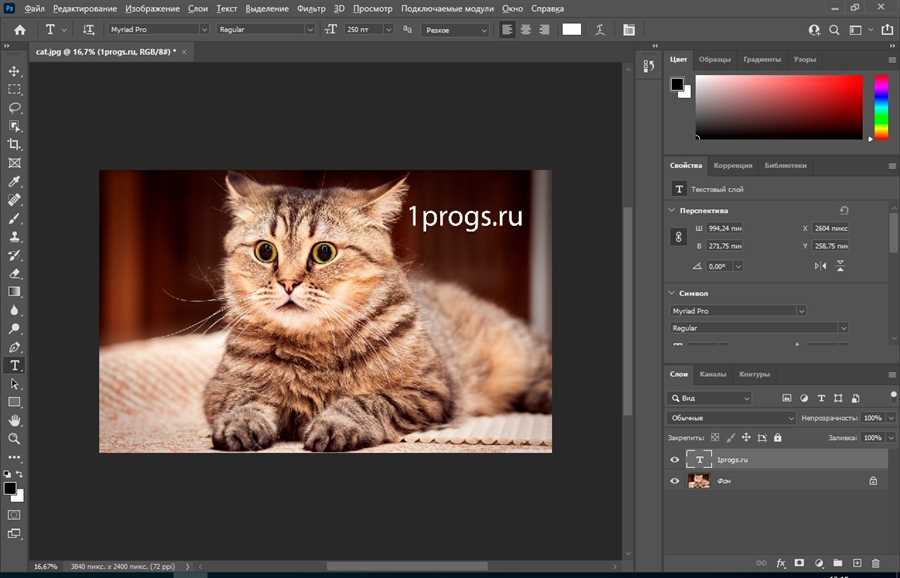
Фотошоп – это мощный графический редактор, который широко используется в сфере дизайна, фотографии и визуальных эффектов. Однако, приобретение лицензионной версии программы может быть достаточно дорогостоящим. Но не отчаивайтесь, ведь существует возможность установки Фотошопа на компьютер абсолютно бесплатно!
В этой статье мы расскажем вам о том, как получить бесплатную версию Фотошопа и установить его на ваш компьютер. Мы предоставим вам пошаговую инструкцию, которая позволит вам насладиться возможностями этого замечательного редактора без необходимости покупки лицензии.
Перед тем как начать, важно отметить, что бесплатная версия Фотошопа, которую мы рассмотрим, называется Adobe Photoshop CS2. Хотя эта версия считается устаревшей, она все равно имеет множество функций и инструментов для работы с изображениями, которые смогут вам пригодиться.
Бесплатная установка Фотошопа на компьютер
1. Фотошоп с пробным периодом
Adobe предлагает пробную версию своего ПО на официальном сайте. Пробный период обычно составляет 7 или 14 дней. Вы можете загрузить и установить пробную версию и использовать ее бесплатно в течение указанного периода. Однако, после истечения пробного периода, вам будет необходимо приобрести лицензию, чтобы продолжить использование программы.
2. Фотошоп бесплатно на Photoshop.com
На Photoshop.com вы можете найти бесплатный онлайн-редактор, который предоставляет некоторые функции Фотошопа. Хотя он не имеет всех возможностей полной версии Фотошопа, он все же может быть полезен для выполнения базовых задач по редактированию фотографий.
Важно отметить: пробные версии и онлайн-редакторы могут иметь ограничения в функциональности по сравнению со полной лицензионной версией Фотошопа.
3. Загрузка альтернативных программ
Существуют множество альтернативных программ, которые предлагают функциональность, схожую с Фотошопом, и могут быть бесплатно загружены. Некоторые из них включают GIMP, Paint.NET и Krita. Эти программы могут быть полезной альтернативой, особенно если вы не готовы платить за Фотошоп.
Итак, если вы хотите установить Фотошоп на компьютер бесплатно, вы можете воспользоваться пробной версией или онлайн-редактором на Photoshop.com. Кроме того, вы также можете рассмотреть альтернативные программы, которые предлагают бесплатные функции редактирования изображений.
Пошаговая инструкция

Установка Фотошопа на компьютер может показаться сложной задачей, но с нашей пошаговой инструкцией это станет намного проще. Следуйте этим шагам, чтобы получить программу и начать использовать ее для редактирования фотографий.
- Перейдите на официальный сайт Adobe, чтобы скачать Фотошоп.
- На главной странице сайта найдите раздел Продукты и выберите Фото и видео.
- В списке продуктов найдите Фотошоп и нажмите на кнопку Купить.
- Выберите версию Фотошопа, которую вы хотите установить. Обратите внимание на системные требования, чтобы удостовериться, что ваш компьютер может запустить программу.
- После выбора версии Фотошопа нажмите на кнопку Скачать и сохраните файл установщика на ваш компьютер.
- Запустите установщик Фотошопа, следуя инструкциям на экране. Программа сама установит все необходимые файлы на ваш компьютер.
- После завершения установки, запустите Фотошоп и введите свои учетные данные Adobe, чтобы войти в программу.
- Готово! Теперь вы можете начать использовать Фотошоп для редактирования своих фотографий.
Не забудьте сохранить серийный номер программы, чтобы иметь возможность активировать ее в случае необходимости. Удачной работы с Фотошопом!
Получение бесплатного Фотошопа
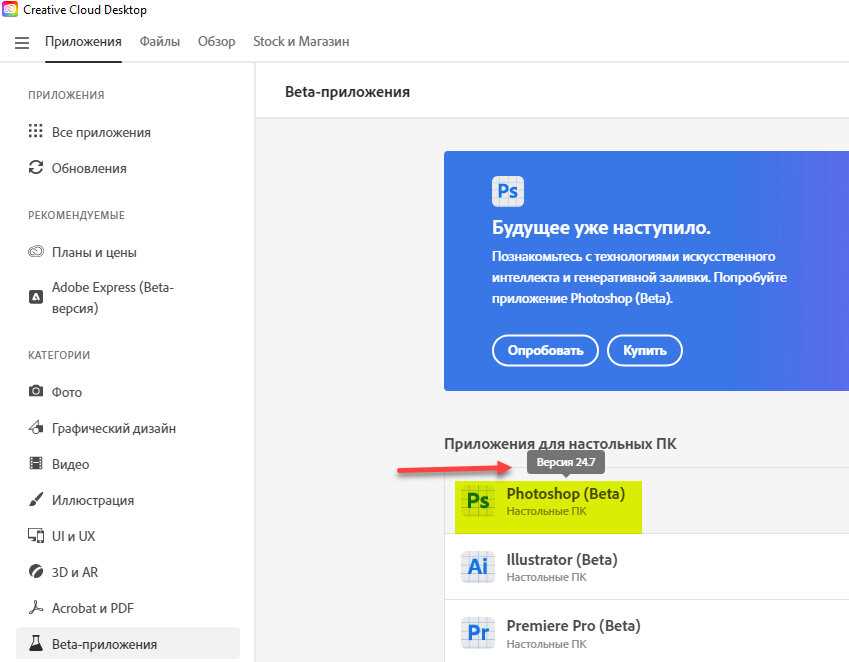
Хотите установить Фотошоп на свой компьютер без необходимости платить деньги? В этом разделе вы найдете подробную пошаговую инструкцию, как получить бесплатную версию программы.
1. Откройте свой интернет-браузер и найдите официальный сайт Adobe Photoshop.
2. На главной странице сайта найдите раздел Скачать или Триал. Нажмите на эту ссылку или кнопку, чтобы перейти к загрузке программы.
3. Вам может потребоваться создать аккаунт Adobe, чтобы продолжить процесс установки. Заполните необходимую информацию и подтвердите свою учетную запись.
4. После создания учетной записи вам будет предложено скачать файл установки Фотошопа. Нажмите на ссылку или кнопку Скачать и сохраните файл на своем компьютере.
5. Когда загрузка будет завершена, найдите файл установки на вашем компьютере и запустите его. Следуйте инструкциям на экране, чтобы установить программу на ваш компьютер.
6. После завершения установки, запустите Фотошоп и введите учетные данные вашей Adobe-учетной записи. Если у вас нет активной учетной записи, вы можете зарегистрироваться для получения бесплатной учетной записи Adobe.
Поздравляю! Теперь у вас есть бесплатная версия Фотошопа на вашем компьютере. Наслаждайтесь его функциональностью и начинайте создавать профессиональные графические работы.
Как найти официальный сайт Фотошопа
- Откройте веб-браузер на вашем компьютере.
- Введите в адресную строку следующий запрос: официальный сайт Фотошопа или Adobe Фотошоп официальный сайт.
- Нажмите клавишу Enter или кликните на кнопку Поиск.
- В результате поиска вы увидите список ссылок на различные сайты, связанные с Фотошопом.
- Перейдите по ссылке, которая содержит информацию официального сайта от компании Adobe.
Обратите внимание, что официальный сайт Фотошопа будет содержать название Adobe или полное название программы — Adobe Photoshop. Также убедитесь, что URL-адрес сайта начинается с https://, что указывает на безопасное подключение.
После перехода на официальный сайт Фотошопа вы сможете найти дополнительную информацию о программе, ее функциях и возможностях, а также скачать ее на свой компьютер.
Не забывайте соблюдать осторожность при поиске и скачивании программного обеспечения, чтобы избежать установки поддельных или вредоносных версий Фотошопа.
Установка Фотошопа на компьютер
Проверьте системные требования
Прежде чем начать установку, убедитесь, что ваш компьютер соответствует системным требованиям Фотошопа. Обычно требуется достаточно мощный процессор, достаточный объем ОЗУ и свободное место на жестком диске для установки программы.
Получите установочный файл
Перейдите на официальный сайт Adobe Photoshop и найдите страницу загрузки программы. Там вы сможете найти бесплатную версию Фотошопа для скачивания. Внимательно прочитайте информацию об условиях использования и лицензионном соглашении.
Важно: Не загружайте программу с непроверенных сайтов, так как это может повредить ваш компьютер и нарушить авторские права.
Запустите установку
Когда файл загрузится, найдите его на вашем компьютере и запустите установку. Следуйте инструкциям на экране, чтобы установить Фотошоп на ваш компьютер. Обычно вам потребуется согласиться с лицензионным соглашением, указать путь для установки и выбрать компоненты, которые вы хотите установить.
Примечание: Бесплатная версия Фотошопа может иметь ограниченные возможности по сравнению с платной версией.
После завершения установки, Фотошоп будет готов к использованию на вашем компьютере. Вы можете открыть программу и начать работать с изображениями.
Вот и все! Теперь у вас есть Фотошоп на вашем компьютере, и вы можете редактировать и создавать потрясающие фотографии и изображения.