iPhone 7 – это популярная модель смартфона, которую многие пользователи выбирают из-за его производительности и функциональности. Однако, как и любое устройство, со временем оно может начать работать медленнее. В данной статье мы расскажем о нескольких эффективных способах ускорить работу iPhone 7, чтобы он продолжал выполнять все необходимые задачи без задержек и зависаний.
Первым шагом к ускорению работы iPhone 7 является очистка хранилища устройства. С течением времени на смартфоне накапливается большое количество ненужных файлов, которые занимают ценное пространство на диске и замедляют работу устройства. Для удаления ненужных файлов вы можете воспользоваться встроенными инструментами iPhone 7, такими как Очистка iPhone или Очистка хранилища. Они помогут удалить кэш приложений, временные файлы и другие ненужные данные, освободив тем самым дополнительное пространство и повысив производительность.
Вторым способом ускорения работы iPhone 7 является отключение автоматической загрузки приложений в фоновом режиме. Многие приложения автоматически обновляются и загружают данные даже в том случае, если вы их не используете. Это может снизить производительность устройства и ведет к повышенному использованию ресурсов батареи. Чтобы отключить автоматическую загрузку приложений в фоновом режиме, откройте настройки iPhone 7, найдите раздел Обновление приложений или Обновление в фоновом режиме и отключите эту функцию для ненужных приложений.
Третьим способом ускорения работы iPhone 7 является ограничение использования эффекта параллакса. Параллакс – это эффект, который создает впечатление глубины и пространства на экране смартфона. Однако он также требует дополнительных ресурсов процессора и графики, что может замедлить работу устройства. Если вы хотите повысить производительность iPhone 7, вы можете отключить эффект параллакса, перейдя в настройки, выбрав раздел Общие и отключив опцию Движение или Параллакс. Это позволит улучшить производительность устройства без ущерба для его внешнего вида.
Первый способ ускорить работу iPhone 7
Кроме того, вы можете отключить службы и функции, которые не используются вами. Например, можно отключить обновление приложений и фоновую загрузку, а также отключить уведомления от ненужных приложений. Это поможет сэкономить ресурсы и ускорить работу iPhone 7.
Как увеличить скорость загрузки приложений на iPhone 7
Очистка памяти устройства
Одной из причин медленной загрузки приложений может быть недостаток свободной памяти на устройстве. Постоянно используемые приложения и фотографии занимают много места, и это может замедлить процесс загрузки других приложений. Чтобы увеличить скорость загрузки, рекомендуется периодически удалять неиспользуемые приложения, фото и видео, освобождая память устройства.
Обновление операционной системы
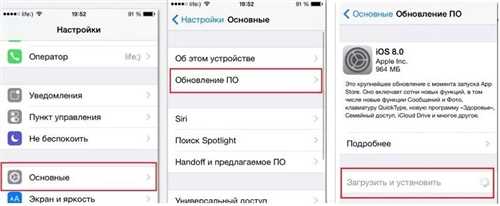
Apple регулярно выпускает обновления для операционной системы iPhone. Эти обновления содержат исправления ошибок и оптимизацию производительности. Чтобы увеличить скорость загрузки приложений, убедитесь, что ваш iPhone 7 работает на последней версии операционной системы iOS. Для проверки наличия обновлений, перейдите в раздел Настройки -> Общие -> Обновление программного обеспечения.
Очистка кэша приложений
Кэш — это временные файлы, которые приложения сохраняют для быстрого доступа к данным. Однако, со временем кэш может накапливаться и замедлять работу устройства. Для ускорения загрузки приложений на iPhone 7, рекомендуется периодически очищать кэш приложений. Для этого перейдите в раздел Настройки -> Общие -> Хранилище iPhone -> Управление хранилищем. Здесь вы можете выбрать приложение и удалить его кэш.
Использование Wi-Fi вместо мобильных данных
Скорость загрузки приложений может зависеть от типа подключения к интернету. Если ваш iPhone 7 подключен к мобильным данным, скорость загрузки может быть медленнее, чем при использовании Wi-Fi. Поэтому, если это возможно, рекомендуется использовать Wi-Fi для загрузки приложений, особенно для больших файлов.
- Очистка памяти устройства
- Обновление операционной системы
- Очистка кэша приложений
- Использование Wi-Fi вместо мобильных данных
Эти простые действия помогут увеличить скорость загрузки приложений на iPhone 7 и обеспечат более быструю и эффективную работу устройства.
Оптимизация настроек для повышения производительности iPhone 7
В своей постоянной работе iPhone 7 может столкнуться с некоторыми проблемами производительности. Однако, с помощью оптимизации настроек, вы можете ускорить работу своего устройства и повысить его производительность. В этом разделе мы рассмотрим некоторые эффективные способы оптимизации настроек iPhone 7.
1. Удаление ненужных приложений:
- Идите в настройки iPhone.
- Выберите вкладку Общие.
- Нажмите Управление хранилищем и iCloud.
- Выберите Управление хранилищем.
- Перечислите все установленные приложения и удалите ненужные.
2. Ограничение фоновых обновлений:
- Откройте настройки iPhone.
- Перейдите в Обновление фоновых приложений.
- Отключите автоматические обновления для приложений, которые вам не нужны.
3. Отключение эффектов и анимаций:
- Откройте настройки iPhone.
- Перейдите в Основные.
- Нажмите на Доступность.
- Выберите Движение.
- Отключите функцию Включить движение.
4. Очистка кэша Safari:
- Откройте настройки iPhone.
- Перейдите в Safari.
- Выберите Очистить историю и данные сайтов.
- Нажмите Очистить для подтверждения.
5. Отключение автоматически загружаемых вложений в приложении Mail:
- Откройте настройки iPhone.
- Перейдите в Почта.
- Выберите Вложения.
- Выберите Автозагрузка во всех активных папках.
- Отключите функцию Автозагрузка.
С помощью этих оптимизаций настроек вы сможете значительно повысить производительность своего iPhone 7 и сделать его работу еще более эффективной.
Улучшение скорости работы интернета на iPhone 7
Вот несколько эффективных способов улучшить работу интернета на iPhone 7:
- Обновление программного обеспечения: Регулярно обновляйте операционную систему iPhone 7 до последней версии iOS. Обновления часто содержат исправления ошибок и улучшение производительности сети.
- Оптимизация настроек сотовой сети: Перейдите в раздел Настройки > Сотовая сеть и убедитесь, что опция Переключиться на 4G включена. Это позволит использовать более быструю сеть, если она доступна.
- Очистка кэша Safari: Очистите кэш браузера Safari для удаления ненужных файлов и улучшения быстродействия. Перейдите в раздел Настройки > Safari > Очистить историю и данные сайтов.
- Отключение автоматической загрузки изображений: В разделе Настройки > Mail, Контакты, Календари отключите загрузку изображений по электронной почте или во вложениях, чтобы сократить время загрузки страниц.
- Использование Wi-Fi вместо сотовой сети: При наличии доступа к Wi-Fi пользоваться им будет быстрее и экономичнее, чем сотовой сетью. Перейдите в раздел Настройки > Wi-Fi для подключения к беспроводной сети.
- Удаление ненужных приложений: Избавьтесь от приложений, которые вы больше не используете, так как они могут занимать место и замедлять интернет.
- Перезагрузка устройства: Периодически перезагружайте iPhone 7, чтобы очистить оперативную память и улучшить производительность.
Последовательное применение этих рекомендаций поможет улучшить скорость работы интернета на iPhone 7 и обеспечит более быстрое и стабильное подключение к сети.
Как удалить ненужные приложения для ускорения iPhone 7
Шаг 1: Определите, какие приложения вам больше не нужны
Прежде чем начать удалять приложения, должны определить, какие именно из них больше не нужны для вас. Оцените, какие из приложений вы действительно используете регулярно и какие просто занимают место на устройстве без необходимости.
Шаг 2: Удаление приложений
После определения ненужных приложений вы можете их удалить. Вот простая инструкция, как это сделать:
- На главном экране своего iPhone 7 найдите иконку приложения, которое вы хотите удалить.
- Нажмите и удерживайте палец на иконке, пока все иконки на экране не начнут трястись.
- Нажмите на крестик в левом верхнем углу иконки приложения, которое хотите удалить.
- Подтвердите удаление приложения, нажав Удалить во всплывающем окне.
После удаления ненужных приложений вы освободите место на своем iPhone 7, что позволит ему работать быстрее и более эффективно. Не забудьте также проверить ваши папки и аккумулированные файлы, чтобы удалить любые другие ненужные данные.
Удалять ненужные приложения является одним из наиболее эффективных способов ускорить работу iPhone 7. Попробуйте этот метод и вы заметите значительное улучшение производительности своего устройства.
Освобождение оперативной памяти на iPhone 7
Если ваш iPhone 7 начал замедляться и подвисать, освобождение оперативной памяти может помочь ускорить его работу и улучшить общую производительность устройства. Вот несколько эффективных способов освобождения оперативной памяти на iPhone 7:
- Закройте неиспользуемые приложения. Для этого дважды нажмите кнопку Домой и смахните вверх ненужные приложения из окна переключения между приложениями.
- Очистите кэш-файлы. Зайдите в настройки iPhone, затем выберите Сафари и Очистить историю и данные веб-сайтов. Это поможет удалить временные файлы, сохраненные веб-страницы и другие элементы, которые занимают место в памяти.
- Удалите неиспользуемые приложения. Перейдите на главный экран iPhone и найдите приложения, которые вы больше не используете. Удерживайте палец на иконке приложения, пока не начнут дрожать, затем нажмите на крестик в углу и подтвердите удаление.
- Обновите операционную систему. Время от времени Apple выпускает обновления iOS, которые исправляют ошибки и улучшают производительность устройства. Проверьте наличие доступных обновлений в настройках iPhone и установите их, если они есть.
Пользуясь этими способами, вы сможете освободить оперативную память на вашем iPhone 7 и повысить его производительность.
Использование оптимизированных приложений для iPhone 7
Оптимизированные приложения разработаны с учетом аппаратных особенностей iPhone 7 и позволяют эффективно использовать его ресурсы. Они не только работают быстрее, но и занимают меньше места на устройстве, что освобождает память для других приложений и файлов.
Преимущества оптимизированных приложений для iPhone 7:
- Быстрая загрузка и отклик приложений.
- Меньшее использование озу и батареи.
- Более гладкая и плавная работа интерфейса.
- Улучшенная оптимизация графики и звука.
- Более стабильная работа приложений.
Важно отметить, что многие популярные приложения уже оптимизированы для iPhone 7, поэтому вы можете использовать их без каких-либо дополнительных действий. Однако, чтобы максимально оптимизировать работу вашего смартфона, рекомендуется использовать приложения, специально созданные для iPhone 7.
Как найти оптимизированные приложения для iPhone 7:
| Шаг | Описание |
|---|---|
| Шаг 1 | Зайдите в App Store на вашем iPhone 7. |
| Шаг 2 | Нажмите на вкладку Подборка в нижней части экрана. |
| Шаг 3 | Выберите подкатегорию Оптимизированные для iPhone 7. |
| Шаг 4 | Смотрите список приложений, отобранных специально для iPhone 7. |
Ни одно приложение не стоит того, чтобы снижать производительность вашего iPhone 7. Используйте оптимизированные приложения, чтобы получить наилучший опыт использования вашего устройства.
Как избавиться от мешающих уведомлений на iPhone 7
Непрерывные уведомления на iPhone 7 могут быть довольно раздражающими и мешать концентрации. Однако, есть несколько способов, с помощью которых вы можете избавиться от этой нежелательной проблемы.
1. Отключите уведомления для ненужных приложений: Перейдите в настройки телефона, затем выберите Уведомления. В этом разделе вы найдете список всех установленных приложений. Отключите уведомления для приложений, которые вас не интересуют или которым вы не пользуетесь часто. Это поможет снизить поток ненужных уведомлений.
2. Измените настройки прерывания: В настройках устройства откройте раздел Звук и тактильные сигналы, затем выберите Не беспокоить. Здесь вы можете настроить режим Не беспокоить согласно вашим потребностям. Вы можете выбрать опции Тихий режим или Не беспокоить, пока я не уйду для исключения всех уведомлений во время определенных событий.
3. Ограничьте уведомления на экране блокировки: Иногда уведомления на экране блокировки могут быть особенно раздражающими. Чтобы ограничить их, перейдите в настройки устройства и выберите Touch ID и код-пароль. Затем выберите Настройки загрузки на экране блокировки и настройте необходимые ограничения.
4. Используйте режим Не беспокоить во время сна: Если вы хотите избежать беспокоящих уведомлений, например, во время сна, вы можете использовать функцию Не беспокоить в настройках устройства. Установите время и дни, в которые вы хотите, чтобы ваш iPhone 7 не прерывал вас уведомлениями.
5. Удалите ненужные приложения: Если у вас много приложений, которыми вы не пользуетесь или которые вы можете легко заменить другими, удалите их. Уменьшение числа приложений поможет снизить число уведомлений, которые вы получаете. Для удаления приложений просто зажмите иконку приложения на домашнем экране и выберите Удалить.
Используя эти советы, вы сможете избавиться от мешающих уведомлений и значительно повысить эффективность работы своего iPhone 7.
Ускорение работы iPhone 7 с помощью обновлений ПО
Для установки обновлений ПО на iPhone 7 следуйте следующим шагам:
- Шаг 1: Подключите ваш iPhone 7 к Wi-Fi.
- Шаг 2: Откройте меню Настройки.
- Шаг 3: Прокрутите вниз и выберите пункт Общие.
- Шаг 4: Тапните на Обновление ПО.
- Шаг 5: Если доступно новое обновление, то нажмите на кнопку Установить.
- Шаг 6: Введите пароль, если потребуется.
- Шаг 7: Дождитесь завершения процесса обновления.
После того, как обновление ПО будет установлено, ваш iPhone 7 будет работать быстрее и стабильнее. Кроме того, обновления ПО часто включают исправления уязвимостей, что повышает безопасность устройства.
Важно отметить, что перед установкой обновления ПО необходимо сделать резервную копию данных, чтобы избежать их потери в случае сбоя или ошибки в процессе обновления.
Отключение ненужных функций для повышения производительности iPhone 7
1. Отключение автоматической загрузки приложений
Одна из функций, которая может замедлить работу iPhone 7 — это автоматическая загрузка приложений. Когда вы загружаете новое приложение, ваш iPhone может автоматически скачать обновления для всех остальных приложений на устройстве. Это может замедлить работу вашего устройства и использовать больше интернет-трафика. Чтобы отключить автоматическую загрузку приложений, зайдите в Настройки -> iTunes Store и App Store и выключите функцию Обновления приложений. Теперь вы сможете обновлять приложения вручную, когда вам это будет удобно.
2. Отключение службы обновления фона
На iPhone 7 работает служба обновления фона, которая может самостоятельно обновлять информацию в фоновом режиме. Эта функция может использовать ресурсы процессора и интернет-трафик, что может снизить производительность вашего устройства. Чтобы отключить службу обновления фона, зайдите в Настройки -> Общие -> Обновление фона и выключите эту функцию.
Отключение ненужных функций на iPhone 7 может значительно улучшить его производительность. Попробуйте эти простые способы, чтобы сделать свое устройство более эффективным и быстрым.





