
ПК — это незаменимый инструмент в повседневной жизни. Он позволяет нам общаться с друзьями, работать, развлекаться и получать информацию. Однако, как и любая другая техника, компьютеры подвержены проблемам и сбоям. Чтобы избежать возможных неудобств и потерь данных, важно регулярно проверять работоспособность своего ПК и решать возникающие проблемы.
В этом полном руководстве мы рассмотрим основные способы проверки ПК на работоспособность и проблемы. Мы покажем вам, как провести общую диагностику вашего компьютера, а также расскажем о некоторых распространенных проблемах, с которыми вы можете столкнуться.
Обратите внимание, что перед началом любых действий по проверке ПК рекомендуется сделать резервную копию важных данных. Это поможет вам избежать возможных потерь информации в случае непредвиденных ситуаций.
Проверка работоспособности ПК: руководство по выявлению проблем
Если вы столкнулись с проблемами на своем ПК и не знаете, как их решить, выполнение определенных действий может помочь выявить и устранить проблему. В этом руководстве мы рассмотрим основные шаги, которые помогут вам проверить работоспособность ПК и обнаружить возможные проблемы.
- Проверьте подключение и питание
- Перезагрузите компьютер
- Проверьте наличие вирусов и вредоносных программ
- Проверьте состояние жесткого диска
- Проверьте оперативную память
- Обновите драйверы и программное обеспечение
- Проверьте систему охлаждения
- Проверьте наличие проблем с программным обеспечением
- Проверьте работу периферийных устройств
- Проверьте наличие проблем с подключением к интернету
Проверка каждого из этих элементов может помочь выявить и устранить проблемы с ПК. Если вы обнаружили проблему, возможно, вам потребуется провести дополнительные действия, такие как замена неисправного оборудования или установка обновлений. В любом случае, следуя этому руководству, вы сможете быстро и эффективно диагностировать и решить проблемы с работоспособностью своего ПК.
Шаг 1: Проверка аппаратных характеристик
Перед тем, как начать проверку ПК на работоспособность и проблемы, необходимо убедиться, что все аппаратные характеристики функционируют должным образом. Это поможет вам идентифицировать проблемы, связанные с оборудованием, и предупредить возможные сбои или неисправности.
Вот несколько важных аппаратных характеристик, которые следует проверить:
- Процессор: убедитесь, что процессор работает на оптимальной частоте и не перегревается. Вы можете использовать специальные программы для мониторинга температуры процессора.
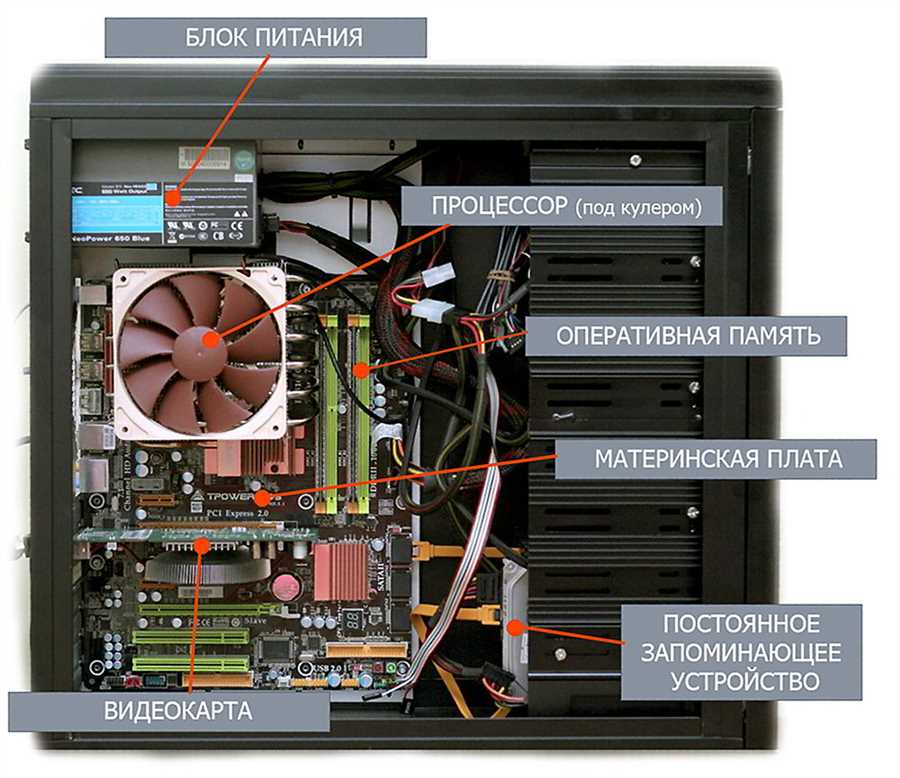
- Оперативная память (RAM): убедитесь, что ваша ОЗУ функционирует без ошибок и что объем памяти достаточный для запуска требуемых программ и приложений.
- Жесткий диск: проверьте жесткий диск на наличие поврежденных секторов и фрагментацию. Вы можете воспользоваться встроенными инструментами операционной системы или сторонними утилитами для этой цели.
- Видеокарта: убедитесь, что видеокарта работает нормально и драйверы актуальны. Проверьте, что игры и видео воспроизводятся без проблем и артефактов.
- Звуковая карта: проверьте работоспособность звуковой карты, воспроизведя звуковые файлы и убедившись, что звук идет без искажений и шумов.
- Периферийные устройства: проверьте работу всех подключенных устройств, таких как клавиатура, мышь, принтер и сканер. Убедитесь, что все устройства правильно распознаются и функционируют правильно.
Проверка аппаратных характеристик компьютера поможет вам быть уверенным в его работоспособности и избежать различных проблем в будущем. Если вы заметили какие-либо неисправности или ошибки, рекомендуется обратиться к специалисту для детального анализа и ремонта.
Шаг 2: Проверка операционной системы и программного обеспечения
После проведения первичной проверки аппаратной составляющей вашего ПК, следует обратить внимание на операционную систему и установленное программное обеспечение. Этот шаг не менее важен, чем предыдущий, поскольку неработоспособность или конфликты операционной системы и приложений могут вызывать множество проблем в работе компьютера.
1. Проверка операционной системы

Первым делом убедитесь, что ваша операционная система работает корректно и не имеет проблем. В Windows, например, вы можете выполнить следующие действия:
- Проверьте наличие обновлений системы. Перейдите в Настройки > Обновление и безопасность и нажмите Проверить наличие обновлений. Если обновления доступны, установите их.
- Откройте Диспетчер задач (нажмите Ctrl+Shift+Esc) и проверьте загрузку ЦП, оперативной памяти и дискового пространства. Обратите внимание на любые необычные активности или высокую загрузку системных ресурсов.
- Запустите сканер антивирусной программы и проверьте компьютер на наличие вредоносных программ или вирусов. Обновите вирусные базы данных, если необходимо, и выполните полный сканирование системы.
- Проверьте работу встроенных инструментов системы, таких как диспетчер устройств, системные журналы и средства диагностики. Используйте их для поиска и решения проблем с аппаратными драйверами или конфликтами в системе.
2. Проверка программного обеспечения
После проверки операционной системы, необходимо проверить работу установленного программного обеспечения. Программы могут вызывать ошибки, конфликты или быть устаревшими, что может привести к неработоспособности ПК. Вот некоторые действия, которые можно предпринять:
- Обновите все установленные программы до последних версий. Многие программы имеют встроенные механизмы обновления или можно вручную загрузить последние версии с сайта разработчика.
- Удалите ненужное программное обеспечение. Проверьте список установленных программ и удалите те, которые больше не нужны или вызывают проблемы.
- Проверьте наличие конфликтов между установленными программами. Некоторые приложения могут быть несовместимыми друг с другом и вызывать проблемы в работе операционной системы. Откройте Установка и удаление программ в панели управления (в Windows) и проверьте, нет ли программ с конфликтными компонентами.
- Запустите программы на работоспособность. Проверьте, что все программы запускаются без ошибок и работают корректно. Если вы замечаете какие-либо проблемы, связанные с конкретными программами, попробуйте переустановить их или обратиться за поддержкой к разработчику.
Проверка операционной системы и программного обеспечения является важным шагом в оценке работоспособности и проблем вашего ПК. Правильное функционирование операционной системы и программного обеспечения обеспечит вам более стабильную и эффективную работу компьютера.
Шаг 3: Проверка сетевого подключения и интернета
Вот несколько простых способов проверить сетевое подключение и интернет:
- Проверьте физическое подключение: убедитесь, что все необходимые кабели правильно подключены к вашему ПК и сетевому оборудованию (маршрутизатору, модему и т. д.). Если используется беспроводное подключение, проверьте, что ваш ПК подключен к правильной Wi-Fi сети.
- Перезагрузите сетевое оборудование: перезапустите маршрутизатор и модем, чтобы обновить сетевые настройки и попробовать устранить возможные проблемы.
- Проверьте статус сетевого подключения: откройте раздел Сеть и интернет в настройках вашего ПК и проверьте статус подключения. Если есть проблемы, ваша операционная система покажет соответствующие сообщения и предложит возможные решения.
- Проверьте скорость интернета: используйте специальные онлайн-сервисы для проверки скорости интернета. Низкая скорость загрузки или отсутствие подключения к интернету может указывать на проблемы с вашим провайдером интернет-услуг.
- Попробуйте использовать другое устройство: если у вас есть другое устройство с доступом к интернету (например, смартфон или планшет), подключите его к сети и проверьте, работает ли интернет на этом устройстве. Если интернет работает, проблема, скорее всего, связана с вашим ПК.
Если, несмотря на выполнение вышеуказанных действий, у вас все еще есть проблемы с сетевым подключением и интернетом, рекомендуется обратиться к специалисту по технической поддержке или провайдеру интернет-услуг для дальнейшей помощи в устранении неполадок.





