
В современном мире фотографии являются важной частью нашей жизни. Мы делаем сотни и тысячи снимков, чтобы запечатлеть моменты, которые нам дороги. Но что делать, когда память на смартфоне заканчивается, а нужда перенести фотографии на компьютер становится неотложной?
В этом случае помощником может стать программное обеспечение 3uTools. Это многофункциональное приложение для управления Apple-устройствами, которое позволяет не только перенести фото, но и выполнить множество других задач. 3uTools обладает простым и интуитивно понятным интерфейсом, что делает его доступным для пользователей разного уровня подготовки.
Перенос фото на компьютер с помощью 3uTools становится простым и удобным процессом. Вам не нужно быть экспертом в области IT-технологий, чтобы освоить все преимущества этой программы. Просто подключите ваше устройство к компьютеру, запустите 3uTools и выберите раздел «Фото» в боковом меню. Затем вы сможете просматривать и выбирать нужные изображения, удалять ненужные снимки и создавать резервные копии. Это идеальный способ освободить память на вашем устройстве и сохранить все важные моменты на компьютере.
Не упускайте возможности сохранить свои воспоминания! Скачайте 3uTools и позаботьтесь о безопасности ваших фото и видео. Установите эту удобную программу на свой компьютер и наслаждайтесь свободой от ограничений пространства памяти. Переносите фото с iPhone или iPad на ПК или ноутбук без лишних затруднений. Вы сможете рассортировать фотографии по папкам, создавать альбомы, а также сохранять полноразмерные снимки на компьютере без сжатия и потери качества.
Перенос фото на компьютер с помощью 3utools
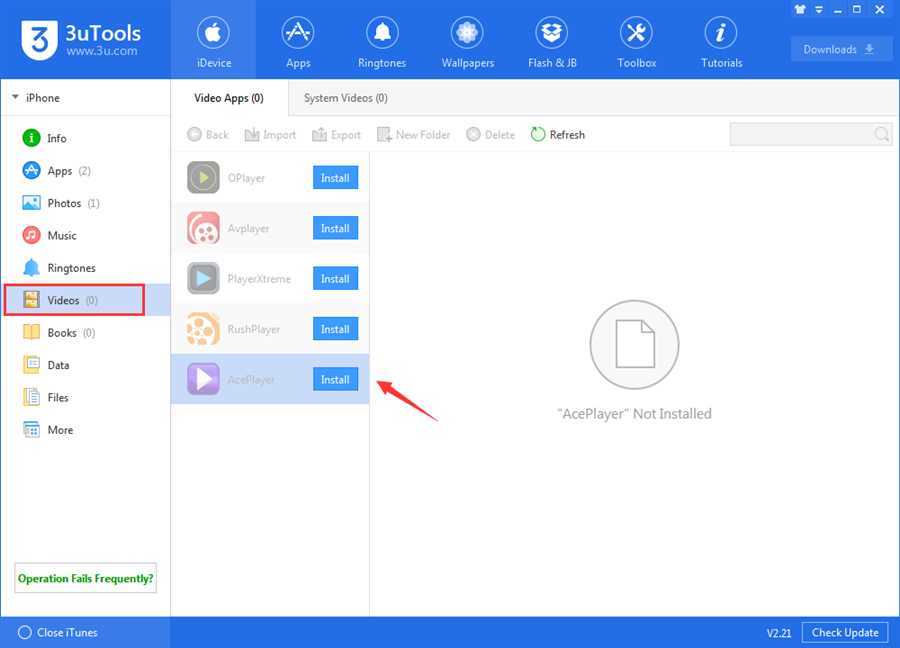
Шаг 1: Установите и запустите 3utools
Сначала вам необходимо скачать и установить программу 3utools с официального сайта. После установки запустите программу на вашем компьютере.
Шаг 2: Подключите устройство к компьютеру
Используйте оригинальный USB-кабель, чтобы подключить ваш iPhone или iPad к компьютеру. При необходимости разрешите доступ устройству к компьютеру.
Шаг 3: Выберите фото для экспорта
На главном экране 3utools найдите раздел Фотографии и щелкните по нему. Программа отобразит все фотографии, хранящиеся на вашем устройстве.
Шаг 4: Экспортируйте фото
Выберите фотографии, которые вы хотите перенести на компьютер. Затем нажмите кнопку Экспорт и укажите папку назначения на вашем компьютере, куда нужно сохранить фотографии.
После выполнения этих шагов выбранные фотографии будут успешно экспортированы на ваш компьютер. Вы можете проверить папку назначения, чтобы убедиться в сохранении фото. Теперь вы можете свободно управлять своими фотографиями и использовать их по своему усмотрению.
3utools: удобство и простота
3utools предлагает ряд преимуществ:
-
Простота использования: 3utools обладает интуитивно понятным интерфейсом, что позволяет даже начинающим пользователям легко разобраться с программой.
-
Множество функций: Помимо переноса фотографий, 3utools также позволяет управлять контактами, сообщениями, приложениями и много другим. Вы можете делать резервные копии данных, восстанавливать удаленные файлы, обновлять операционную систему и многое другое.
-
Быстрая передача файлов: 3utools обеспечивает быструю передачу фотографий и других файлов между устройствами без необходимости использования облачных сервисов или других посредников.
-
Многоязычный интерфейс: 3utools поддерживает множество языков, включая русский, что делает использование программы удобным для широкого круга пользователей.
3utools является незаменимым инструментом для всех владельцев iOS-устройств, которые хотят удобно управлять своими данными и файлами. Простота, функциональность и быстрая передача файлов делают 3utools лучшим выбором.
Импорт фото в 3utools
Чтобы импортировать фото в 3utools, следуйте этим простым шагам:
Шаг 1: Подключите устройство к компьютеру
Используйте USB-кабель, чтобы подключить ваш iPhone, iPad или iPod Touch к компьютеру. Запустите 3utools и дождитесь, пока приложение обнаружит ваше устройство.
Шаг 2: Выберите раздел с фотографиями
В левой панели 3utools выберите раздел Фото. Здесь вы увидите все фотографии, хранящиеся на вашем устройстве. Выберите нужный альбом или фото, которое хотите импортировать.
Шаг 3: Импортируйте фото на компьютер
Нажмите на кнопку Экспорт в верхней части 3utools, чтобы начать импорт выбранных фотографий на компьютер. Укажите папку, в которую хотите сохранить фото, и нажмите ОК. Подождите, пока процесс импорта завершится.
Теперь вы успешно импортировали фотографии с вашего iPhone, iPad или iPod Touch на компьютер с помощью 3utools. Можете наслаждаться сохраненными фото, делать резервные копии или редактировать их по вашему усмотрению!
Экспорт фото на компьютер с помощью 3utools
Шаг 1: Загрузка и установка 3utools
Первым шагом в экспорте фото на компьютер является загрузка и установка 3utools на ваш компьютер. Вы можете найти последнюю версию программы на официальном сайте разработчика и следовать инструкциям по установке.
Шаг 2: Подключение вашего iOS-устройства

После успешной установки 3utools на вашем компьютере, подключите ваше iOS-устройство с помощью USB-кабеля. Затем запустите программу 3utools и дождитесь, пока программное обеспечение автоматически обнаружит ваше устройство.
Шаг 3: Выбор фотографий для экспорта
Когда ваше устройство будет успешно обнаружено 3utools, вы увидите список доступных функций слева. Нажмите на кнопку «Фото» и выберите альбом или фотографию, которую хотите экспортировать.
Шаг 4: Экспорт фото

После выбора фотографий для экспорта, нажмите на кнопку «Экспорт в компьютер» или «Экспорт в папку», расположенную в нижней части программы. Затем укажите путь для сохранения фотографий на вашем компьютере.
3utools начнет процесс экспорта фотографий на ваш компьютер. В зависимости от количества выбранных фотографий, этот процесс может занять некоторое время. После завершения экспорта, вы найдете ваши фотографии в указанной папке на вашем компьютере.
Теперь у вас есть все необходимые инструкции для сохранения ваших фотографий на компьютер с помощью 3utools. Этот удобный инструмент поможет вам управлять вашими фотографиями и освободить место на вашем iOS-устройстве.





